
数据录入
标签与配色
PNG / SVG 导出
让数据,清晰可见
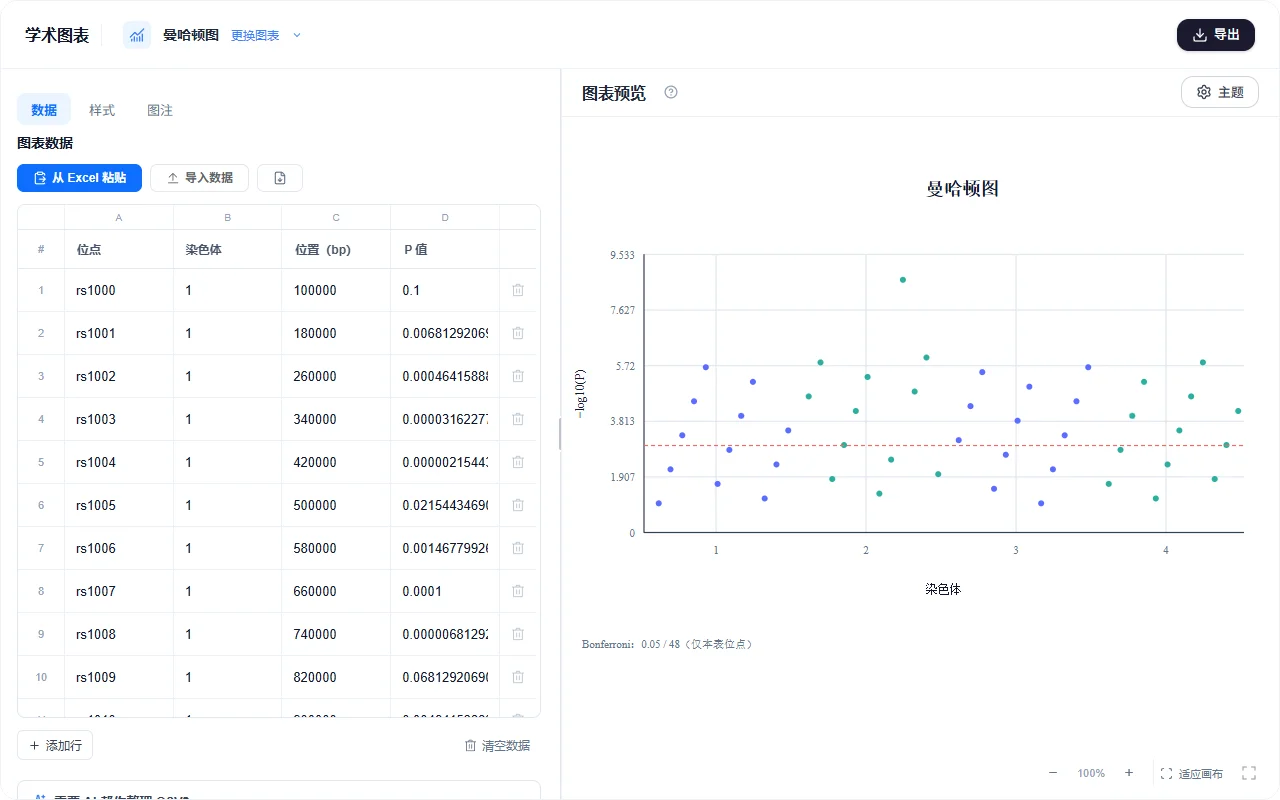
位点 · 染色体 · 位置(bp) · P 值
使用步骤
- 1
准备与核对数据
先查看下面的演示数据与字段说明,确认手中数据符合“全基因组关联”的输入要求。图例数据用于演示,正式制图时替换成自己的记录。
- 2
录入并检查预览
按当前字段录入,或先从 Excel 等表格整理并另存为 CSV/TXT,再通过“导入数据”检查预览。
- 3
设置图型与图注
在图型设置中核对参考阈值、Bonferroni α、全研究检验数 m(0=当前表)、参考 P 阈值。填写有含义的标题、单位和分组名,再调整主题、字号、图例与标签;有来源或方法说明时可添加图注并调整位置。
- 4
导出并保存编辑稿
选择 PNG 或 SVG,放进实际论文或 PPT 版面核对文字与比例;另存可编辑文件,以便更新数据或重新排版。
详细介绍
曼哈顿图是什么,适合表达什么
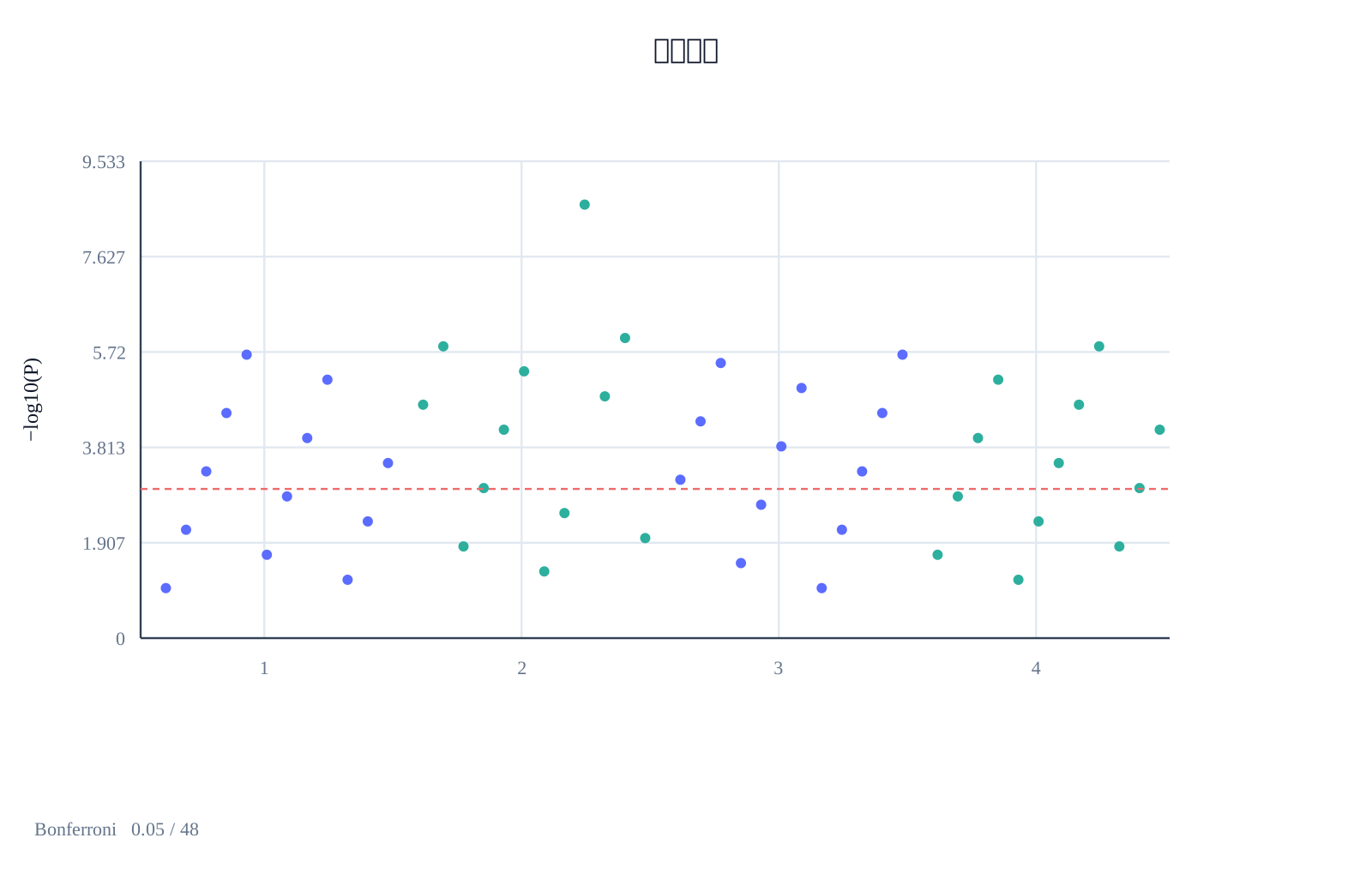
曼哈顿图按染色体与位置展示外部关联检验的显著性结果,使局部信号与全基因组背景同时可见。不同染色体以颜色区分。
常见名称包括GWAS曼哈顿图、Manhattan图、全基因组关联图、Manhattan plot。选图时可以按这些名称搜索,进入后仍需核对本页的数据含义与输入格式。
如何读图与比较结果
先核对组装坐标、检验概率口径和参考阈值,再看信号区域。当前表的位点数未必是全研究检验数,显著峰也不能直接解释为因果变异或已完成校正。
数据准备与绘图口径
按本页字段准备位点、染色体、位置(bp)、P 值。至少需要 2 行有效数据。同一指标应使用一致单位,缺失值与真实零值需要区分。
位置为非负bp,0<P≤1;纵轴−log10(P),染色体按自然顺序拼接。虚线为输入位点数m的Bonferroni 0.05/m,不冒充全研究既定阈值。
适用场景
- 全基因组关联报告
- 位点显著性概览
数据格式
按下列字段准备数据,至少 2 行有效记录。示例仅用于说明格式。
| 位点 | 染色体 | 位置(bp) | P 值 |
|---|---|---|---|
| rs1000 | 1 | 100000 | 0.1 |
| rs1001 | 1 | 180000 | 0.0068129 |
| rs1002 | 1 | 260000 | 0.00046416 |
| rs1003 | 1 | 340000 | 0.000031623 |
| rs1004 | 1 | 420000 | 0.0000021544 |
| rs1005 | 1 | 500000 | 0.021544 |
数据要求与统计口径
位置为非负bp,0<P≤1;纵轴−log10(P),染色体按自然顺序拼接。虚线为输入位点数m的Bonferroni 0.05/m,不冒充全研究既定阈值。
- 位点
- 文本 / 类别 · 按格式填写
- 染色体
- 文本 / 类别 · 按格式填写
- 位置(bp)
- 数值 · 按格式填写
- P 值
- 数值 · 按格式填写
图型设置:参考阈值、Bonferroni α、全研究检验数 m(0=当前表)、参考 P 阈值。
图例是固定演示数据,正式使用时请替换为自己的数据。
方法与图例参考 ↗交稿前核对清单
- 输入字段与“曼哈顿图”一致,原始观测和分析结果没有混用。
- 轴名、单位、分组和样本标识能让读者理解每个数值。
- 先核对组装坐标、检验概率口径和参考阈值,再看信号区域。
- 图例与颜色对应正确,缩到实际版面后文字仍清楚、标签无遮挡。
- 图注说明必要的方法与数据来源,区间或误差采用真实口径。
- 导出图与编辑稿已保存,演示记录已替换为正式数据。
常见问题
曼哈顿图需要准备哪些数据?
按字段准备位点、染色体、位置(bp)、P 值,至少需要2行有效数据。每行及每列的含义应与当前图型保持一致。
曼哈顿图适合表达什么?
曼哈顿图按染色体与位置展示外部关联检验的显著性结果,使局部信号与全基因组背景同时可见。不同染色体以颜色区分。
曼哈顿图采用什么绘图口径?
位置为非负bp,0<P≤1;纵轴−log10(P),染色体按自然顺序拼接。虚线为输入位点数m的Bonferroni 0.05/m,不冒充全研究既定阈值。
参考阈值、Bonferroni α可以调整吗?
可以在对应编辑器的图型设置中调整参考阈值、Bonferroni α。选项范围与数据定义一致;如有阈值或单位,应与实际分析方法同时核对。
Excel中的数据如何导入?
先按本页字段整理表格,另存为CSV或TXT,再通过编辑器“导入数据”上传。在导入预览中检查表头、数值与分组;数值字段不要混入单位或百分号。
能修改标签、图例和配色吗?
可以通过模块的样式设置调整主题、字号、图例和标签,具体选项随图型变化。正式导出前检查标签是否遮挡、分组颜色能否区分,以及坐标轴是否写明单位。
曼哈顿图如何导出到论文或PPT?
使用编辑器的导出入口选择PNG或SVG。PNG适合直接插入论文和演示稿,SVG可保留矢量线条;导出后在实际版面中检查字号、比例与清晰度。
可以保存图表,下次继续编辑吗?
可以保存可编辑文件,之后在学术图表工具中导入,继续调整数据和设置。需要通过使用记录找回时,应确认记录已经成功保存;关闭页面前另存文件更便于迁移。
演示数据可以直接作为研究结果吗?
不能。图例是用于说明数据格式和绘图效果的固定演示样例,正式使用时必须替换为自己的数据,并按实际分析方法和研究设计解释。
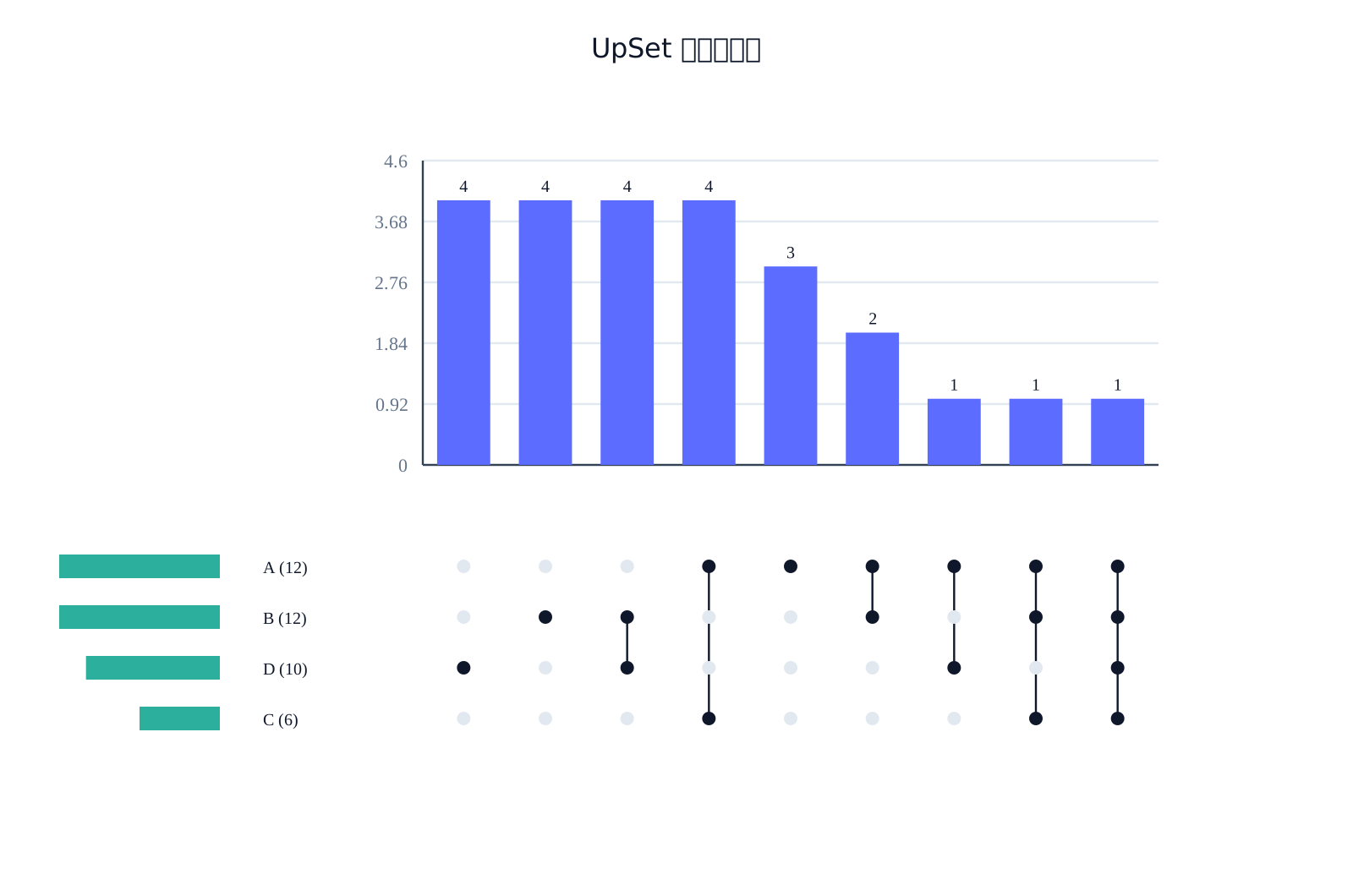 UpSet 集合交集图
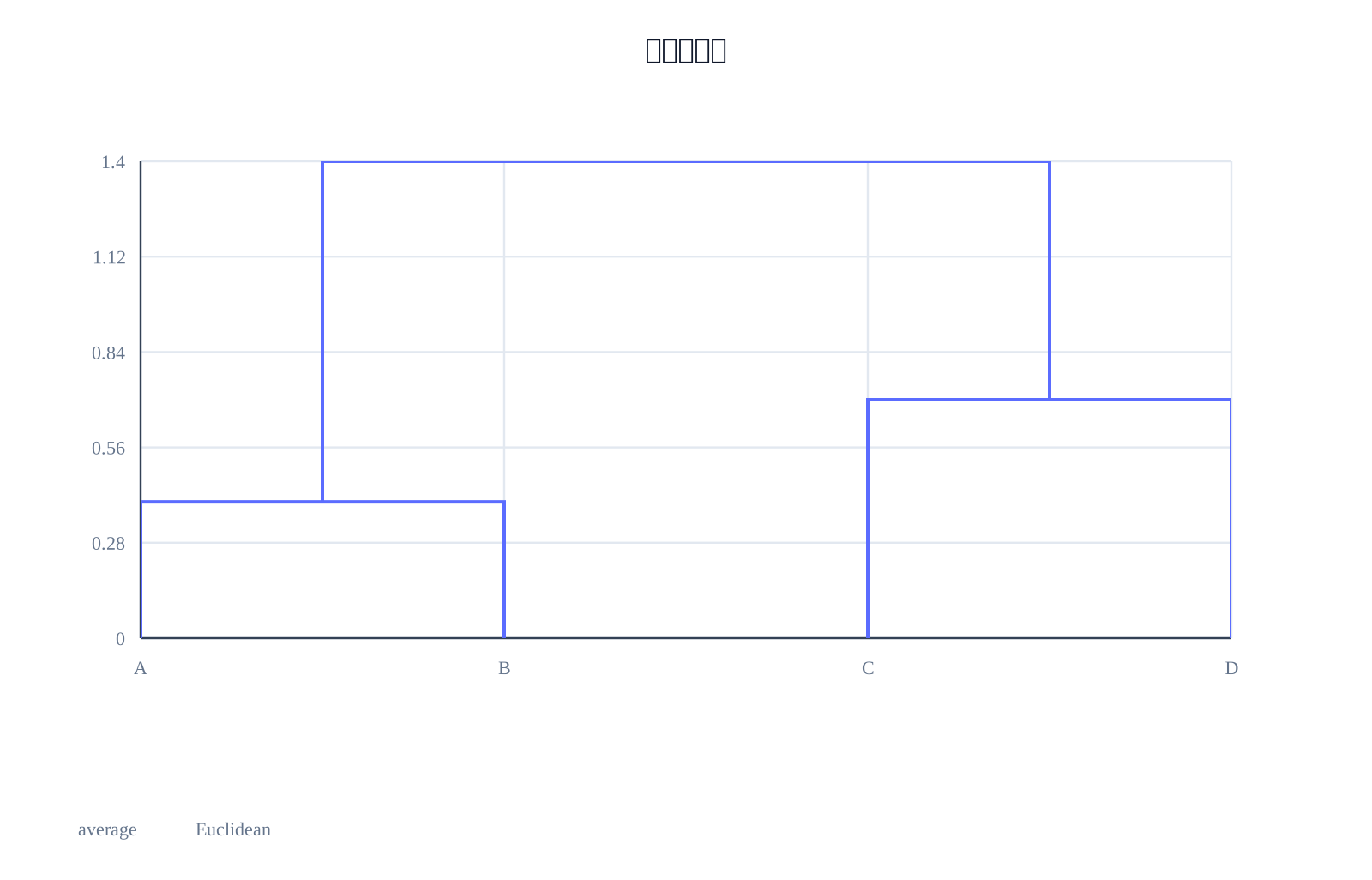 层次聚类树
 事件栅格图