
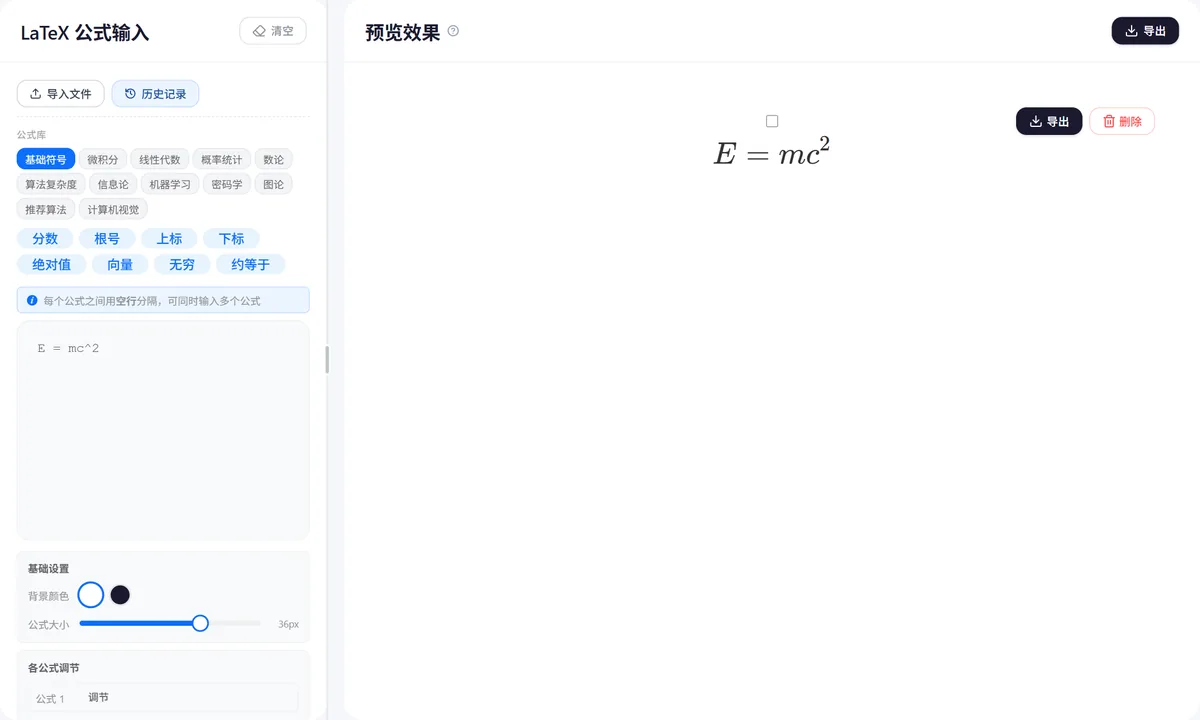
实时预览
边输入 LaTeX 边看效果
常用模板
分式、积分、矩阵、方程组快捷插入
多格式导出
PNG / SVG / MathML / LaTeX 源码
公式编号
多行推导编号与对齐
产品能力
实时预览
边输入 LaTeX 边看效果,不用反复编译。
常用模板
分式、积分、矩阵、方程组、希腊字母快捷插入。
多种导出
PNG / SVG 图片、MathML、LaTeX 源码都可导出。

使用步骤
- 1
输入 LaTeX 命令或套模板
- 2
预览确认公式效果
- 3
导出图片或 MathML 插入文档
详细介绍
论文公式的排版难点
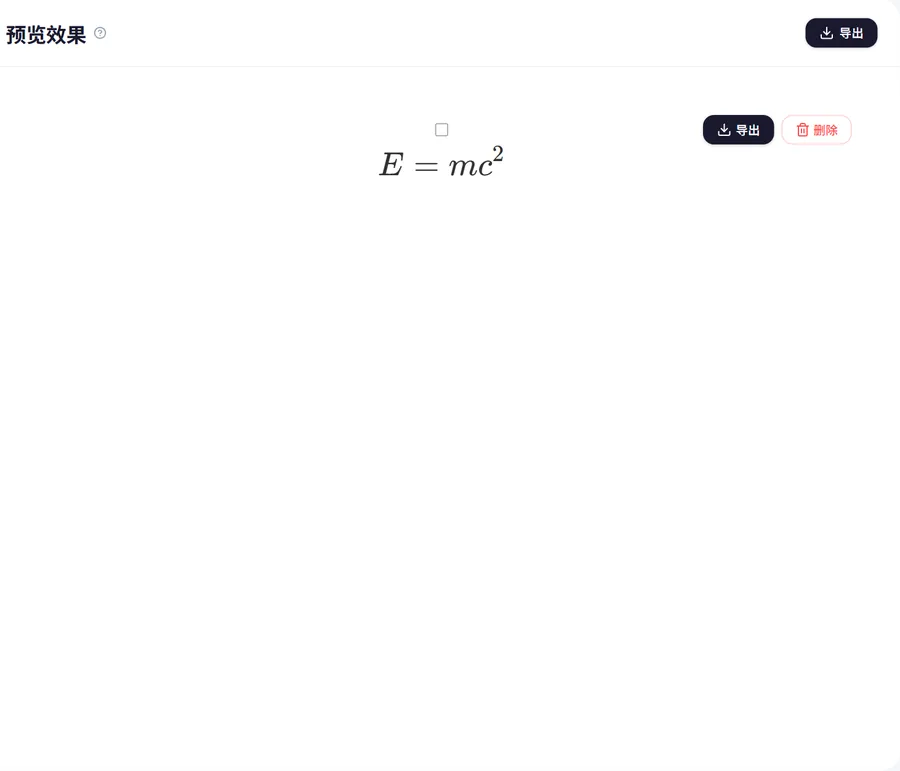
Word 自带的公式编辑器上手慢,格式调整繁琐;LaTeX 语法强大但记不住。在线公式编辑器提供实时预览:输入常用 LaTeX 命令,立即看到渲染效果,导出为图片或 MathML 插入文档,兼顾了易用性和排版质量。
常用语法与模板
分式用 \frac{a}{b},上下标用 ^ 和 _,积分用 \int,求和用 \sum,矩阵用 \begin{matrix},希腊字母直接拼写(\alpha、\beta、\sigma)。工具预置了这些模板的快捷按钮,点击插入占位符再填内容。多行公式的对齐用 align 环境,在等号处对齐是学术排版的惯例。
导出格式怎么选
插入 Word 推荐用 MathML 或矢量 SVG,放大不失真,打印清晰;如果需要在网页或 PPT 中使用,PNG 2 倍图也可以。LaTeX 源码可以直接复制到论文的 LaTeX 工程里。公式编号用 Word 的题注功能或手动编号,按章节连续(式 3-1、式 3-2),正文中要有引用。
适用场景
交稿前核对清单
按这份清单过一遍,能挡掉答辩时最常见的格式扣分点。
- 公式编号是否按章节连续
- 正文是否引用了每个编号公式
- 多行公式是否在等号处对齐
- 导出格式是否矢量(SVG / MathML)
- 希腊字母和运算符是否正确
- 矩阵括号样式是否合适
相关工具
同一类图一起用,论文里的图就齐了。
常见问题
Word 公式编辑器和这个工具哪个好?
Word 公式编辑器适合零星一两个公式;公式多、结构复杂时用本工具更快——LaTeX 语法录入快、可复用模板,导出后插入 Word。
导出图片会模糊吗?
不会。推荐导出 SVG 矢量图或 MathML,放大不失真。PNG 建议 2 倍以上分辨率,印刷稿用 3 倍。
LaTeX 记不住语法怎么办?
工具预置了常用模板按钮(分式、积分、矩阵、希腊字母),点击插入占位符填内容即可。复杂结构参考语法提示面板。
多行公式怎么对齐?
用 align 环境,在等号处对齐是学术惯例。Word 里插入多行公式后手动调整对齐点,或导出为一个整体图片。
公式编号怎么编?
按章节连续编号(式 3-1、式 3-2),用 Word 题注或手动编号。正文中必须有引用(「如式 3-1 所示」),不能只编号不引用。
支持矩阵和方程组吗?
支持。矩阵用 matrix 环境(可选括号样式),方程组用 cases 环境。大括号方程组是数学建模类论文的高频需求。
免费开始使用 数学公式生成
图表交给工具,时间还给论文。
免费开始