
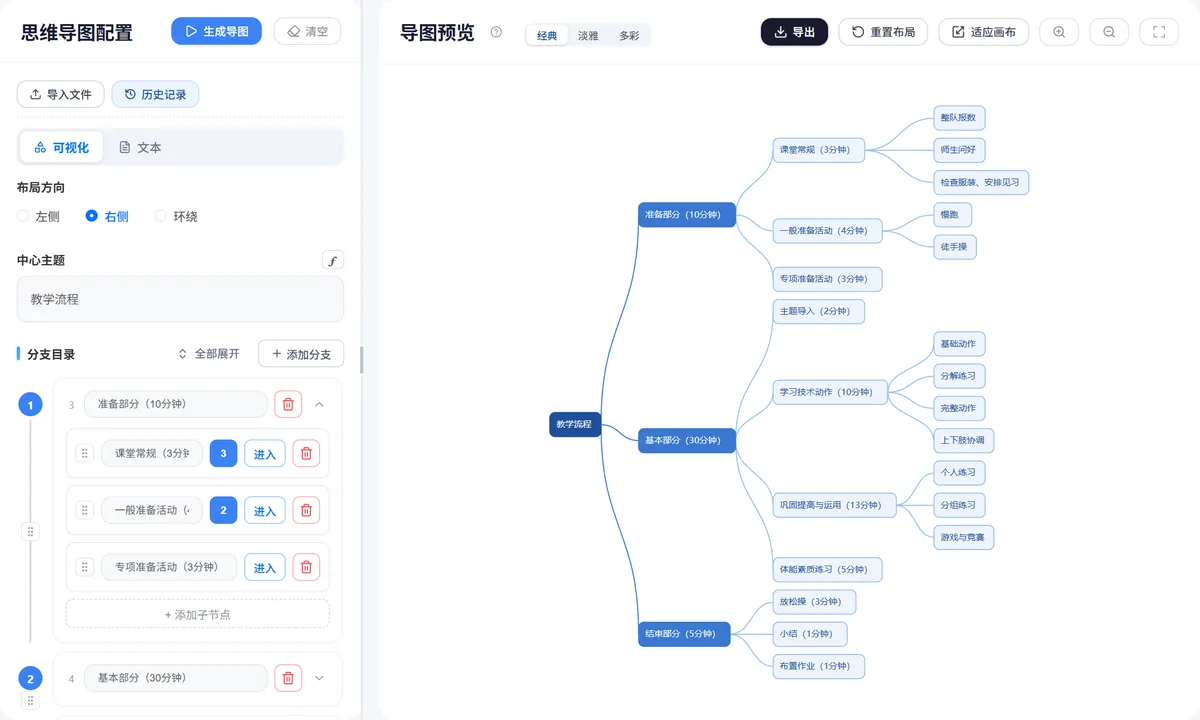
横向树状
中心主题向右发散自动缩进
快捷录入
Tab 建子节点、Enter 建同级
折叠展开
大纲长时方便聚焦
多格式导出
PNG / SVG / 大纲文本
产品能力
横向树状
中心主题向右发散,层级自动缩进对齐。
快捷录入
Tab 建子节点、Enter 建同级节点,键盘党友好。
导出多样
PNG / SVG 图片导出,也可导出大纲文本。
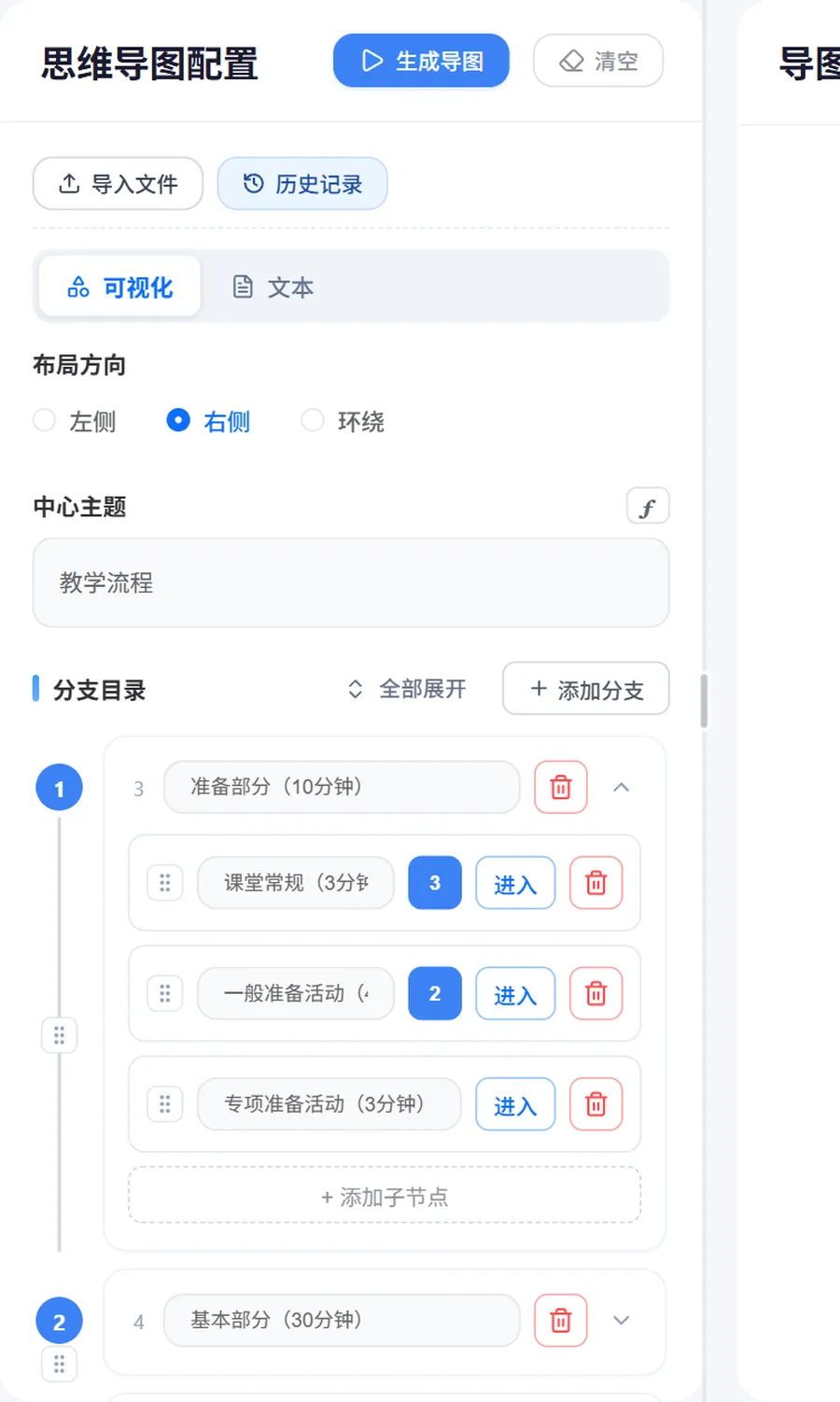
使用步骤
- 1
确定中心主题
- 2
逐级发散子主题
- 3
整理层级后导出
详细介绍
思维导图在写作中的用法
写论文之前用思维导图把想法摊开,比直接开文档列提纲效率高。中心放论文题目,一级分支放章节,二级分支放每个章节要讲的要点,再往下挂论据、数据、案例。写到一半卡住时,回到导图看分支有没有没展开的空白。
结构梳理的技巧
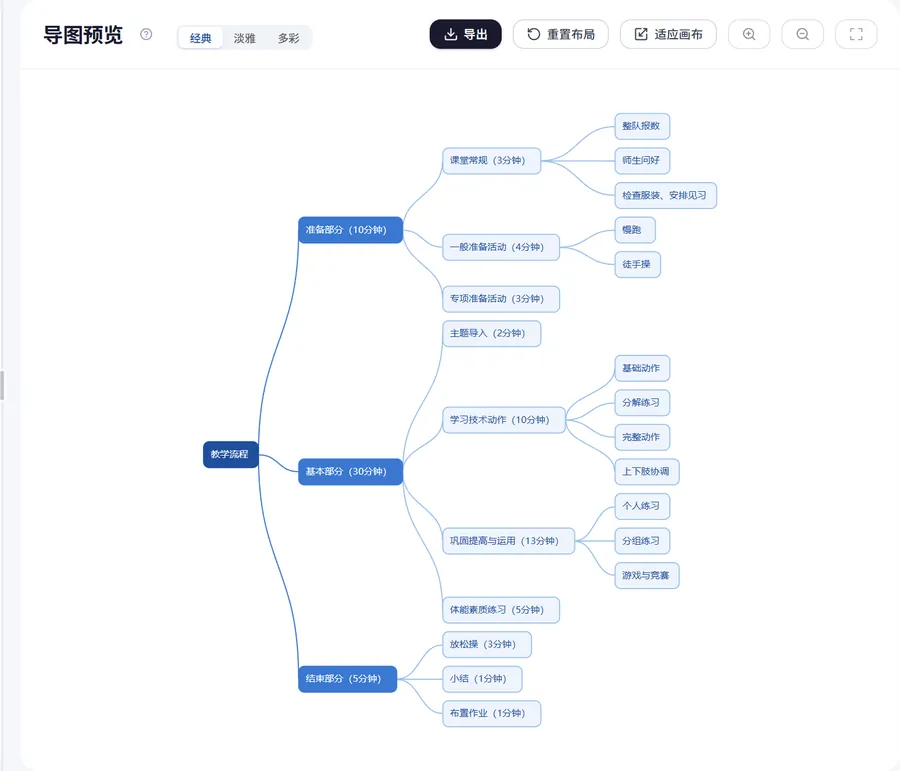
发散阶段先不求完美,把想到的点都挂上去;收敛阶段再合并同义项、删除无关分支。同级节点的粒度要一致——不能一级分支里既有「第三章 系统实现」又有「多写点测试用例」。分支超过 7 层就要考虑拆图,横向导图适合宽屏阅读和截图,纵向适合打印。
从导图到文档
导图定稿后可以导出为大纲文本,直接粘贴到 Word 里套标题样式,章节结构就出来了。后续写正文时对照导图分支逐个展开,写完一段就把分支标记为完成。工具支持 Tab 建子节点、Enter 建同级节点的快捷键,录入速度接近打字。
适用场景
交稿前核对清单
按这份清单过一遍,能挡掉答辩时最常见的格式扣分点。
- 同级节点粒度是否一致
- 层级是否不超过 4 层
- 有没有未展开的空白分支
- 分支命名是否精炼
- 导出大纲的缩进层级是否正确
- 横纵布局是否适配用途
相关工具
同一类图一起用,论文里的图就齐了。
常见问题
思维导图怎么用在论文写作上?
写之前用它列提纲:中心放题目,一级分支放章节,二级分支放要点。写到一半卡住时回图检查哪个分支还没展开。定稿后导出大纲核对章节结构。
分支层级多深合适?
3-4 层最常用(章节 → 小节 → 要点 → 论据)。超过 7 层说明图太散,该拆成多张分主题导图。
能导出成 Word 目录吗?
导出大纲文本(缩进格式)后粘贴到 Word,套用标题 1/2/3 样式即成目录结构。也可以导出 PNG 作为附录的思路图。
横向和纵向布局怎么选?
横向(向右发散)适合宽屏阅读和论文截图,纵向适合层级深的大纲。写作提纲推荐横向,知识点梳理两种皆可。
快捷键有哪些?
Tab 建子节点、Enter 建同级节点、方向键切换节点、拖拽调整层级。快捷键录入速度接近打字,比用鼠标点按钮快得多。
多人讨论用它合适吗?
适合。头脑风暴阶段把所有想法挂上去不评判,收敛阶段再合并同类项、删除无关分支。讨论结果导出后可作为会议纪要附件。
免费开始使用 思维导图
图表交给工具,时间还给论文。
免费开始