
数据录入
标签与配色
PNG / SVG 导出
让数据,清晰可见
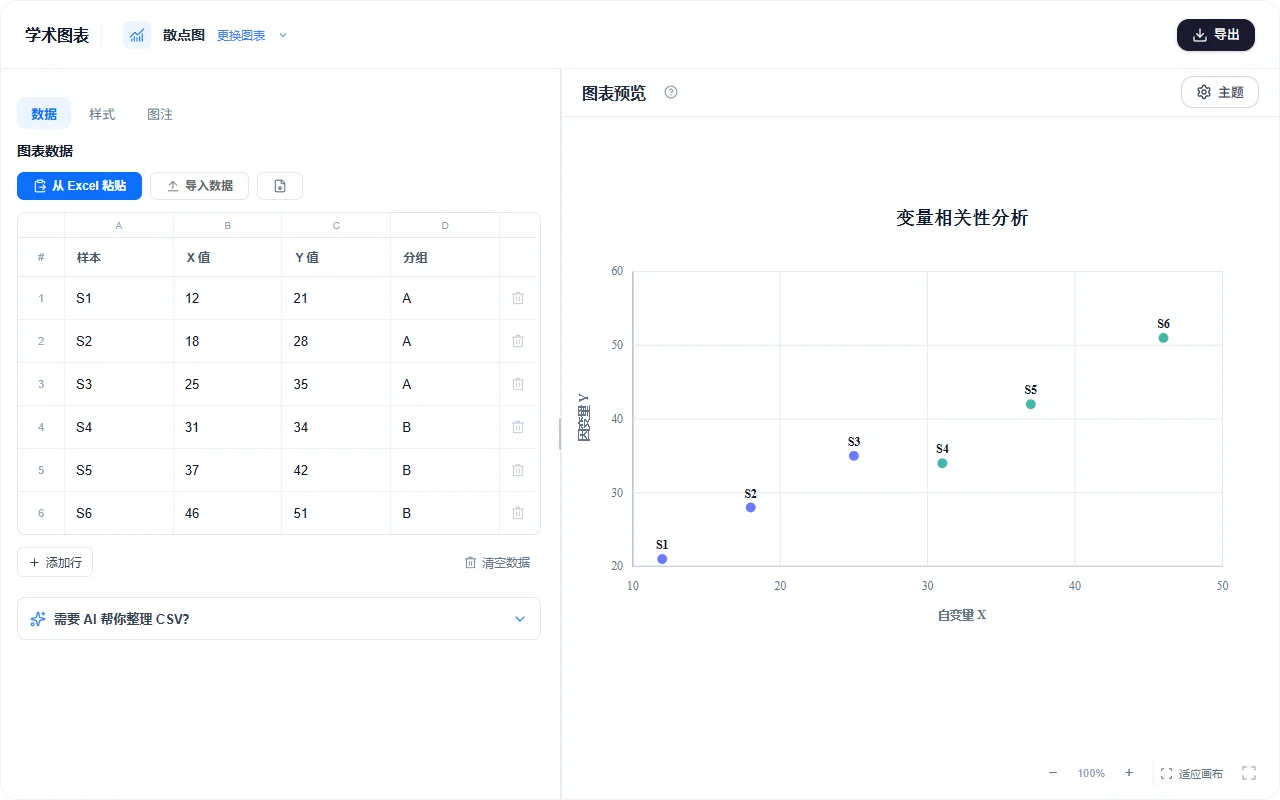
样本 · X 值 · Y 值 · 分组
使用步骤
- 1
准备与核对数据
先查看下面的演示数据与字段说明,确认手中数据符合“相关关系”的输入要求。图例数据用于演示,正式制图时替换成自己的记录。
- 2
录入并检查预览
按当前字段录入,或先从 Excel 等表格整理并另存为 CSV/TXT,再通过“导入数据”检查预览。
- 3
设置图型与图注
填写有含义的标题、单位和分组名,再调整主题、字号、图例与标签;有来源或方法说明时可添加图注并调整位置。
- 4
导出并保存编辑稿
选择 PNG 或 SVG,放进实际论文或 PPT 版面核对文字与比例;另存可编辑文件,以便更新数据或重新排版。
详细介绍
散点图是什么,适合表达什么
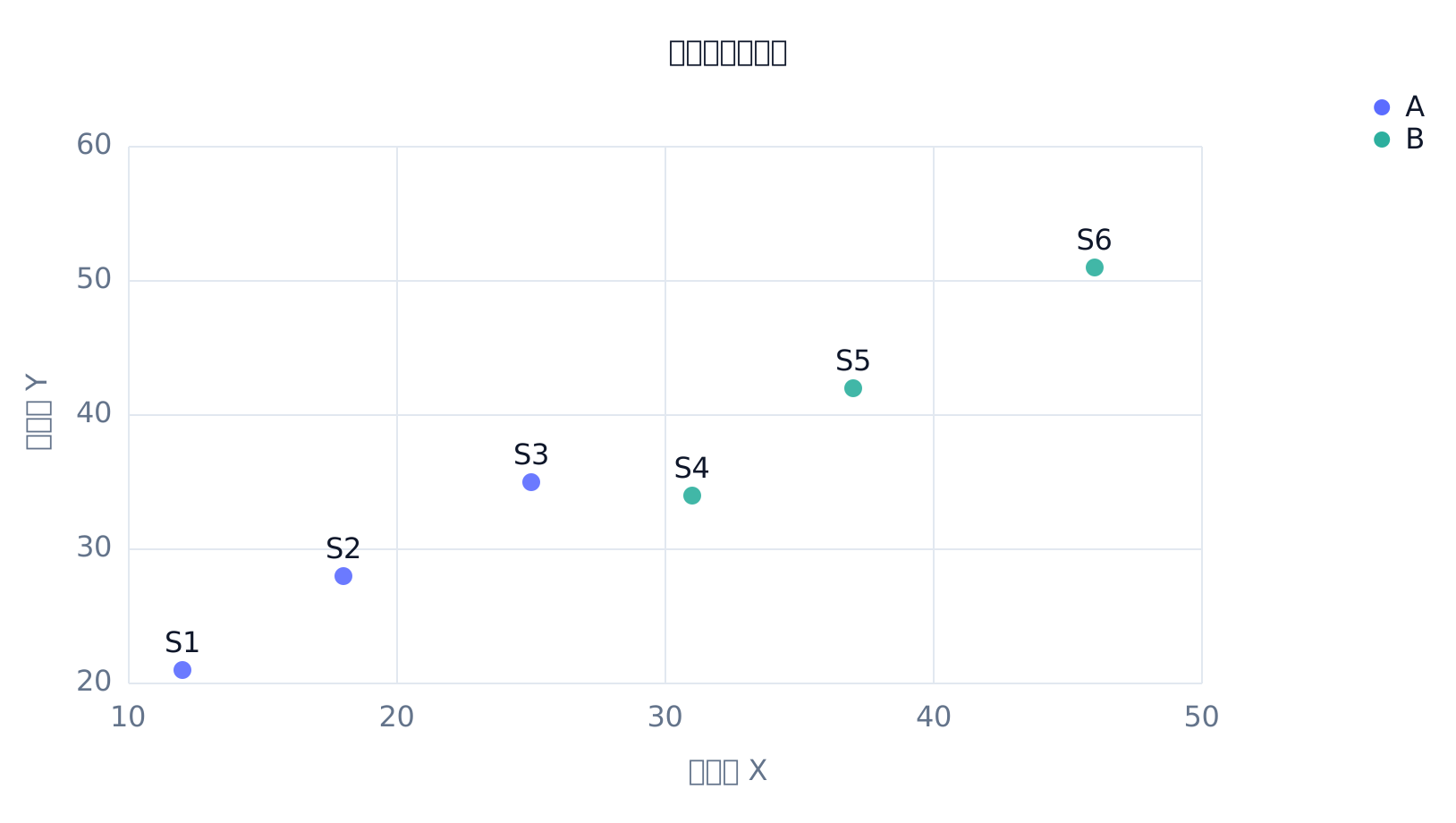
散点图将每条观测的两个数值变量放在 X、Y 坐标上,保留个体位置与分组。它适合查看变量关系、分组重叠、离散程度和特殊观测。
常见名称包括散点分布图、散布图、scatter plot、scatterplot。选图时可以按这些名称搜索,进入后仍需核对本页的数据含义与输入格式。
如何读图与比较结果
先看坐标单位与范围,再读点云方向与形态。点靠近或呈线性分布不等于因果关系,图形也不会自动计算相关、拟合回归或证明组间差异。
数据准备与绘图口径
按本页字段准备样本、X 值、Y 值、分组。至少需要 2 行有效数据。同一指标应使用一致单位,缺失值与真实零值需要区分。
每行是一个独立观测的数值x/y;颜色由分组列决定。只显示观测,不自动拟合趋势、计算相关系数或推断因果。
样本 + X/Y 坐标 + 分组
适用场景
- 两个连续变量探索
- 实验测量关系展示
数据格式
按下列字段准备数据,至少 2 行有效记录。示例仅用于说明格式。
| 样本 | X 值 | Y 值 | 分组 |
|---|---|---|---|
| S1 | 12 | 21 | A |
| S2 | 18 | 28 | A |
| S3 | 25 | 35 | A |
| S4 | 31 | 34 | B |
| S5 | 37 | 42 | B |
| S6 | 46 | 51 | B |
数据要求与统计口径
每行是一个独立观测的数值x/y;颜色由分组列决定。只显示观测,不自动拟合趋势、计算相关系数或推断因果。
样本 + X/Y 坐标 + 分组
- 样本
- 文本 / 类别 · 按格式填写
- X 值
- 数值 · 按格式填写
- Y 值
- 数值 · 按格式填写
- 分组
- 文本 / 类别 · 按格式填写
图例是固定演示数据,正式使用时请替换为自己的数据。
方法与图例参考 ↗交稿前核对清单
- 输入字段与“散点图”一致,原始观测和分析结果没有混用。
- 轴名、单位、分组和样本标识能让读者理解每个数值。
- 先看坐标单位与范围,再读点云方向与形态。
- 图例与颜色对应正确,缩到实际版面后文字仍清楚、标签无遮挡。
- 图注说明必要的方法与数据来源,区间或误差采用真实口径。
- 导出图与编辑稿已保存,演示记录已替换为正式数据。
常见问题
散点图需要准备哪些数据?
按字段准备样本、X 值、Y 值、分组,至少需要2行有效数据。样本 + X/Y 坐标 + 分组
散点图适合表达什么?
散点图将每条观测的两个数值变量放在 X、Y 坐标上,保留个体位置与分组。它适合查看变量关系、分组重叠、离散程度和特殊观测。
散点图采用什么绘图口径?
每行是一个独立观测的数值x/y;颜色由分组列决定。只显示观测,不自动拟合趋势、计算相关系数或推断因果。
如何调整图表的显示样式?
可在编辑器中调整主题配色、字号、图例和标签。涉及数据本身的比例、单位或统计量时,应先确认输入含义,避免只为视觉效果改变分析口径。
Excel中的数据如何导入?
先按本页字段整理表格,另存为CSV或TXT,再通过编辑器“导入数据”上传。在导入预览中检查表头、数值与分组;数值字段不要混入单位或百分号。
能修改标签、图例和配色吗?
可以通过模块的样式设置调整主题、字号、图例和标签,具体选项随图型变化。正式导出前检查标签是否遮挡、分组颜色能否区分,以及坐标轴是否写明单位。
散点图如何导出到论文或PPT?
使用编辑器的导出入口选择PNG或SVG。PNG适合直接插入论文和演示稿,SVG可保留矢量线条;导出后在实际版面中检查字号、比例与清晰度。
可以保存图表,下次继续编辑吗?
可以保存可编辑文件,之后在学术图表工具中导入,继续调整数据和设置。需要通过使用记录找回时,应确认记录已经成功保存;关闭页面前另存文件更便于迁移。
演示数据可以直接作为研究结果吗?
不能。图例是用于说明数据格式和绘图效果的固定演示样例,正式使用时必须替换为自己的数据,并按实际分析方法和研究设计解释。
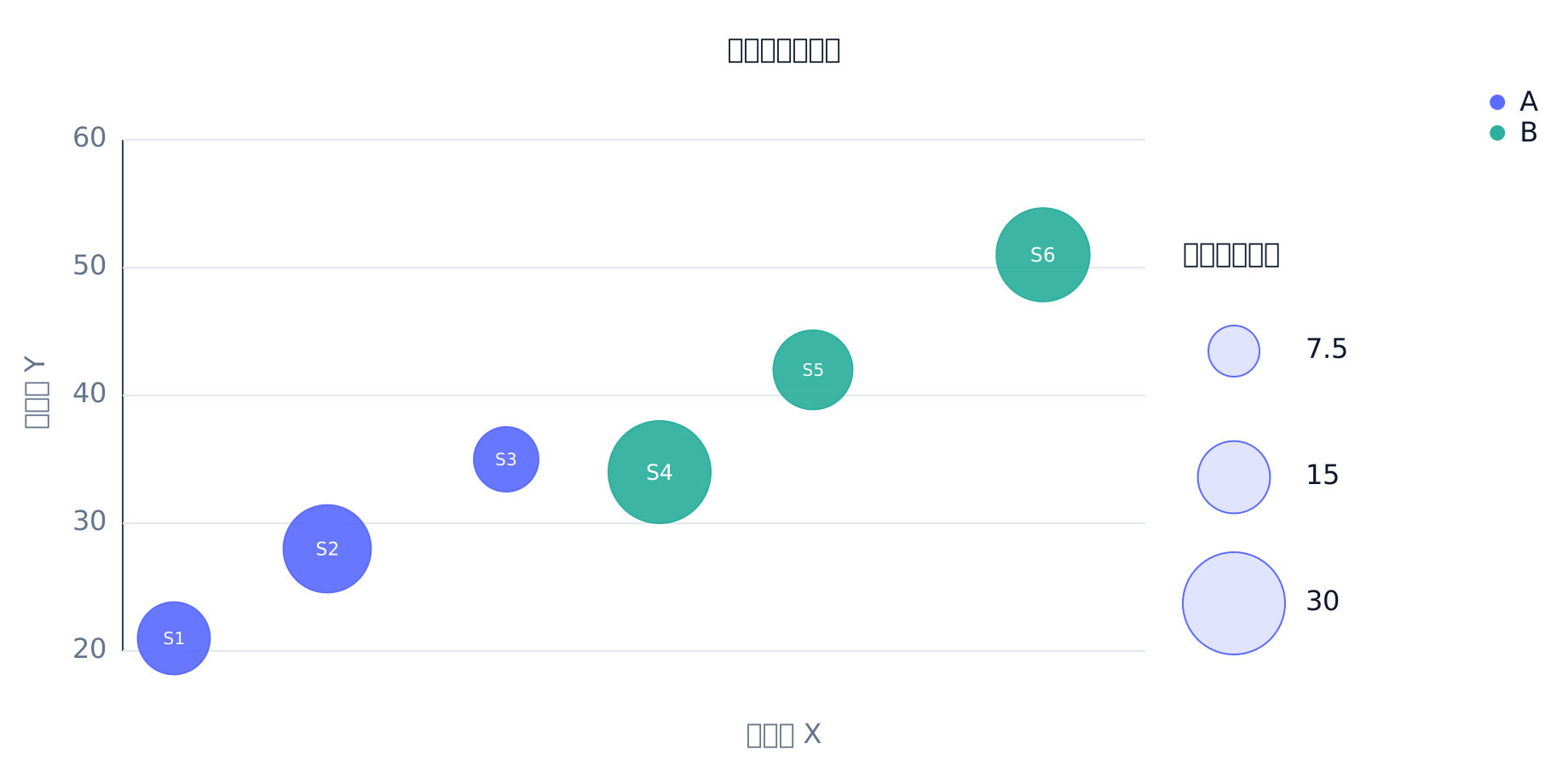 气泡图
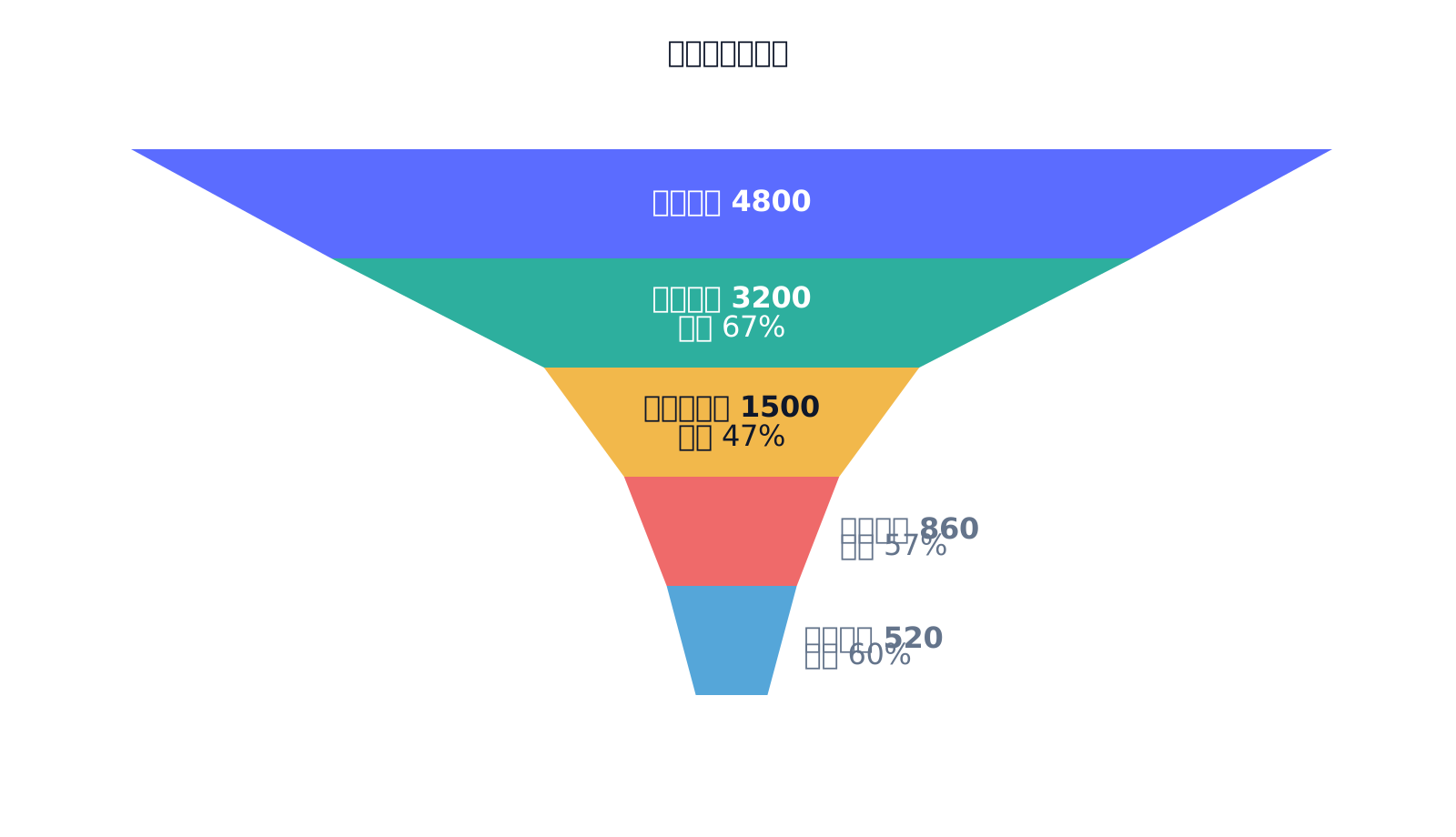 漏斗图
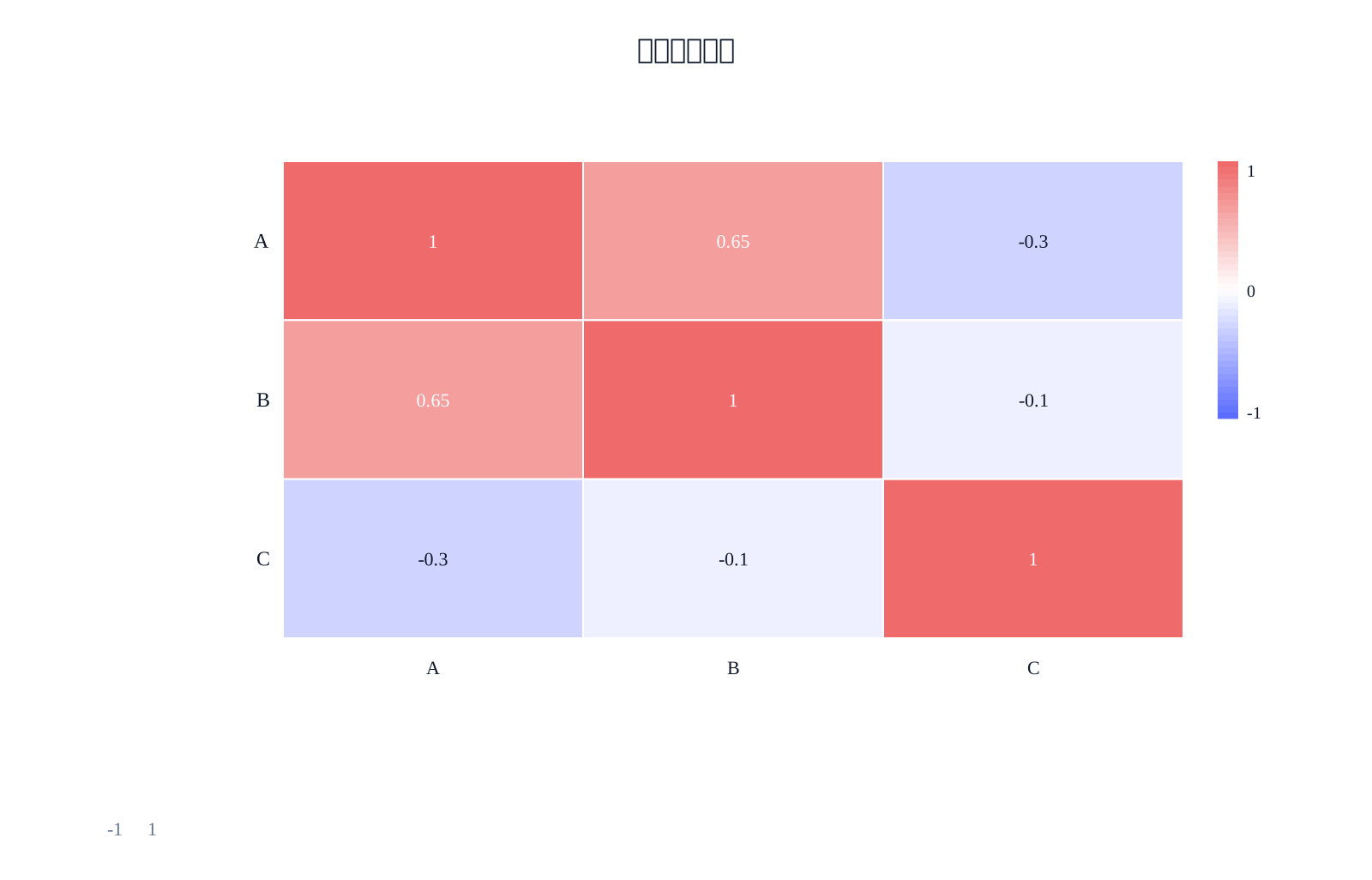 相关性矩阵图