
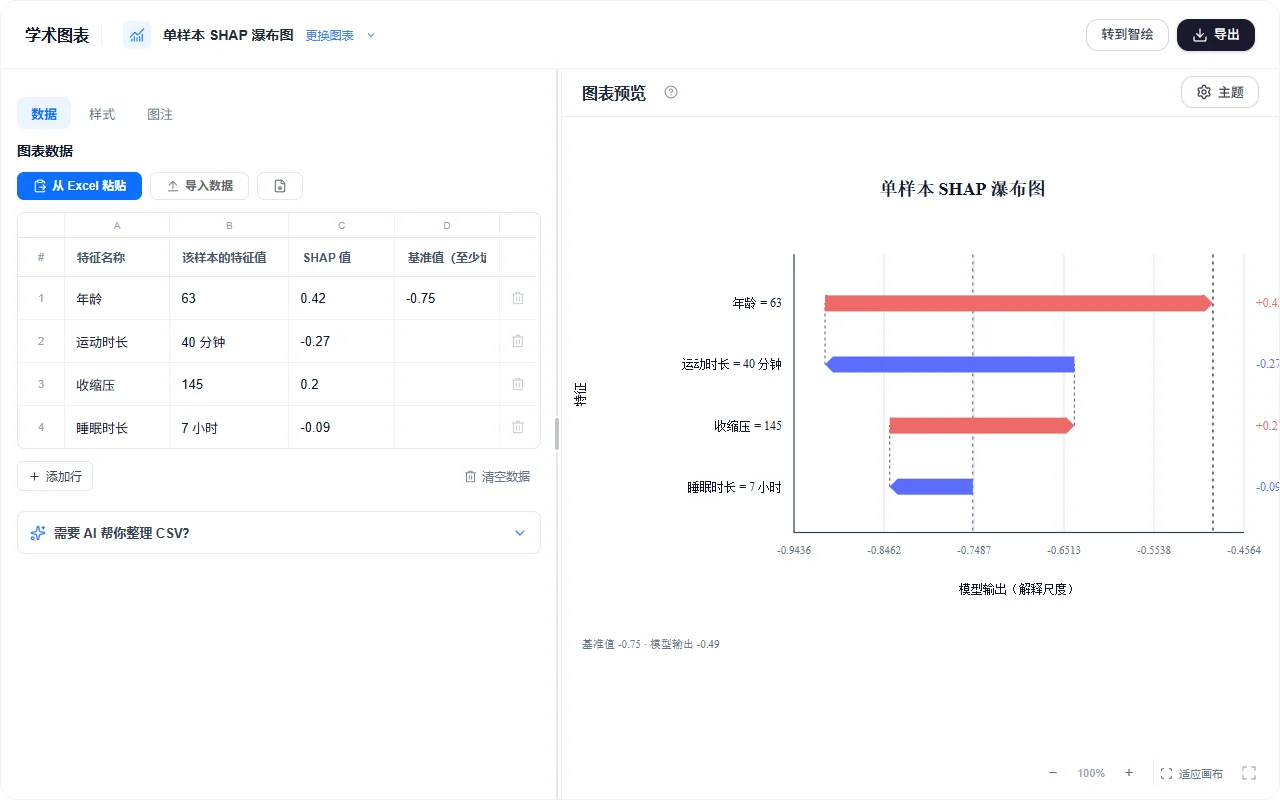
数据录入
标签与配色
PNG / SVG 导出
让数据,清晰可见
特征名称 · 该样本的特征值 · SHAP 值 · 基准值(至少填一行)
使用步骤
- 1
准备与核对数据
先查看下面的演示数据与字段说明,确认手中数据符合“基准值到单个预测值的贡献分解”的输入要求。图例数据用于演示,正式制图时替换成自己的记录。
- 2
录入并检查预览
按当前字段录入,或先从 Excel 等表格整理并另存为 CSV/TXT,再通过“导入数据”检查预览。
- 3
设置图型与图注
填写有含义的标题、单位和分组名,再调整主题、字号、图例与标签;有来源或方法说明时可添加图注并调整位置。
- 4
导出并保存编辑稿
选择 PNG 或 SVG,放进实际论文或 PPT 版面核对文字与比例;另存可编辑文件,以便更新数据或重新排版。
详细介绍
单样本 SHAP 瀑布图是什么,适合表达什么
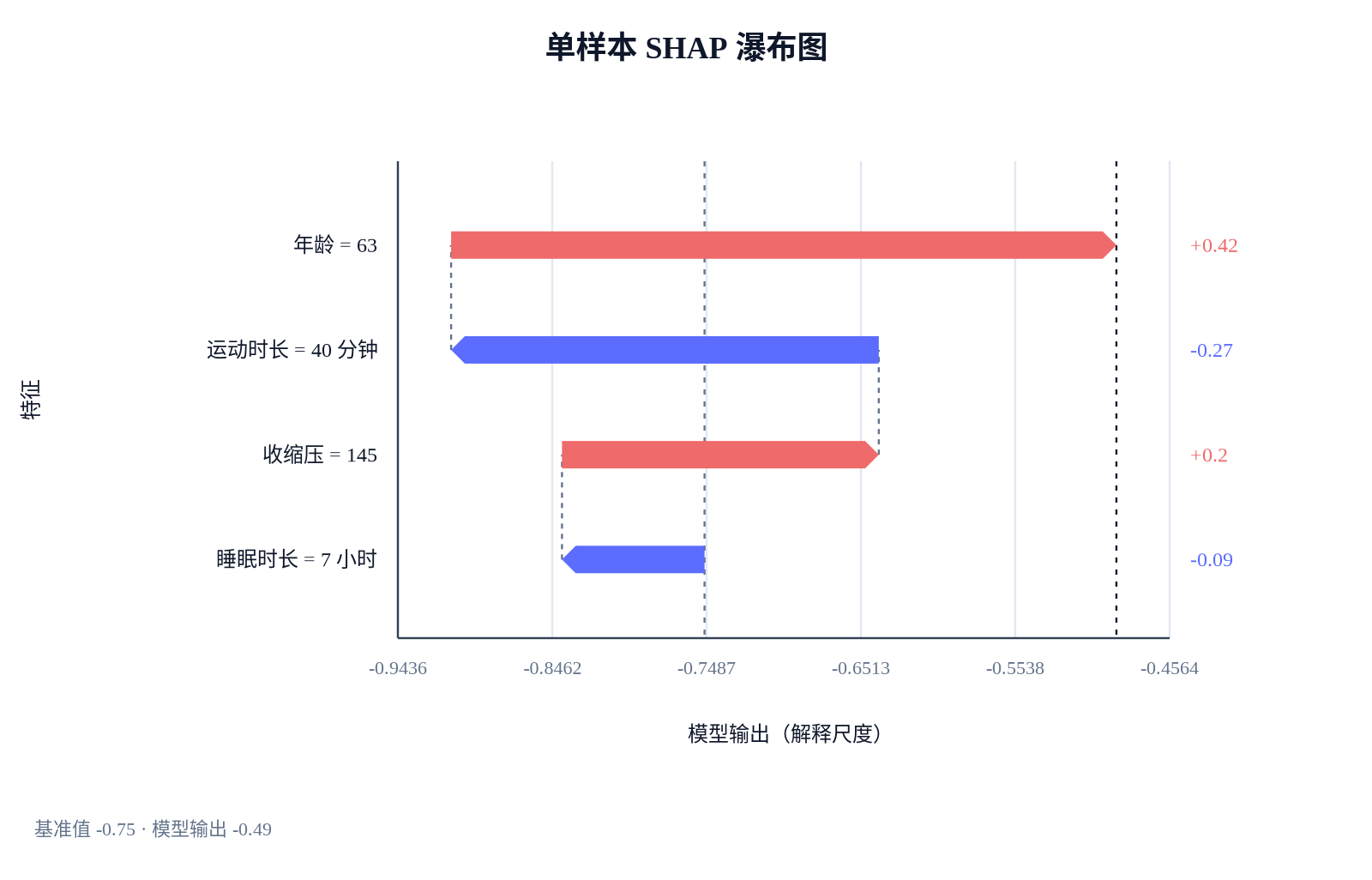
单样本 SHAP 瀑布图从解释器给出的基准值出发,将各特征的正负贡献依次加到该样本的模型输出。它需要同一解释结果中的 SHAP 值和基准值。
常见名称包括SHAP waterfall、单样本 SHAP 贡献瀑布图、SHAP waterfall plot、SHAP 瀑布图。选图时可以按这些名称搜索,进入后仍需核对本页的数据含义与输入格式。
如何读图与比较结果
先读基准值和模型输出尺度,再对比每个贡献的方向与绝对大小。在对数几率尺度得到的贡献需留在该尺度解释,转为概率时应对完整模型输出转换。
数据准备与绘图口径
按本页字段准备特征名称、SHAP 值。至少需要 1 行有效数据;该样本的特征值(选填)、基准值(至少填一行)(选填)为选填,只有掌握相应信息时再填写。同一指标应使用一致单位,缺失值与真实零值需要区分。
全表对应一个样本、一个模型输出和同一输出尺度(如 log-odds)。输入模型解释器的基准值和各特征 SHAP 值,基准值至少填写一次,重复填写时须一致。基准值加所有特征贡献得到模型输出。
适用场景
- 单条预测的模型解释
- 核对特征贡献分解
数据格式
按下列字段准备数据,至少 1 行有效记录。示例仅用于说明格式。
| 特征名称 | 该样本的特征值 | SHAP 值 | 基准值(至少填一行) |
|---|---|---|---|
| 年龄 | 63 | 0.42 | -0.75 |
| 运动时长 | 40 分钟 | -0.27 | — |
| 收缩压 | 145 | 0.2 | — |
| 睡眠时长 | 7 小时 | -0.09 | — |
数据要求与统计口径
全表对应一个样本、一个模型输出和同一输出尺度(如 log-odds)。输入模型解释器的基准值和各特征 SHAP 值,基准值至少填写一次,重复填写时须一致。基准值加所有特征贡献得到模型输出。
- 特征名称
- 文本 / 类别 · 按格式填写
- 该样本的特征值
- 文本 / 类别 · 选填
- SHAP 值
- 数值 · 按格式填写
- 基准值(至少填一行)
- 数值 · 选填
图例是固定演示数据,正式使用时请替换为自己的数据。
方法与图例参考 ↗交稿前核对清单
- 输入字段与“单样本 SHAP 瀑布图”一致,原始观测和分析结果没有混用。
- 轴名、单位、分组和样本标识能让读者理解每个数值。
- 先读基准值和模型输出尺度,再对比每个贡献的方向与绝对大小。
- 图例与颜色对应正确,缩到实际版面后文字仍清楚、标签无遮挡。
- 图注说明必要的方法与数据来源,区间或误差采用真实口径。
- 导出图与编辑稿已保存,演示记录已替换为正式数据。
常见问题
单样本 SHAP 瀑布图需要准备哪些数据?
按字段准备特征名称、该样本的特征值、SHAP 值、基准值(至少填一行),至少需要1行有效数据。每行及每列的含义应与当前图型保持一致。
单样本 SHAP 瀑布图适合表达什么?
单样本 SHAP 瀑布图从解释器给出的基准值出发,将各特征的正负贡献依次加到该样本的模型输出。它需要同一解释结果中的 SHAP 值和基准值。
单样本 SHAP 瀑布图采用什么绘图口径?
全表对应一个样本、一个模型输出和同一输出尺度(如 log-odds)。输入模型解释器的基准值和各特征 SHAP 值,基准值至少填写一次,重复填写时须一致。基准值加所有特征贡献得到模型输出。
如何调整图表的显示样式?
可在编辑器中调整主题配色、字号、图例和标签。涉及数据本身的比例、单位或统计量时,应先确认输入含义,避免只为视觉效果改变分析口径。
Excel中的数据如何导入?
先按本页字段整理表格,另存为CSV或TXT,再通过编辑器“导入数据”上传。在导入预览中检查表头、数值与分组;数值字段不要混入单位或百分号。
能修改标签、图例和配色吗?
可以通过模块的样式设置调整主题、字号、图例和标签,具体选项随图型变化。正式导出前检查标签是否遮挡、分组颜色能否区分,以及坐标轴是否写明单位。
单样本 SHAP 瀑布图如何导出到论文或PPT?
使用编辑器的导出入口选择PNG或SVG。PNG适合直接插入论文和演示稿,SVG可保留矢量线条;导出后在实际版面中检查字号、比例与清晰度。
可以保存图表,下次继续编辑吗?
可以保存可编辑文件,之后在学术图表工具中导入,继续调整数据和设置。需要通过使用记录找回时,应确认记录已经成功保存;关闭页面前另存文件更便于迁移。
演示数据可以直接作为研究结果吗?
不能。图例是用于说明数据格式和绘图效果的固定演示样例,正式使用时必须替换为自己的数据,并按实际分析方法和研究设计解释。
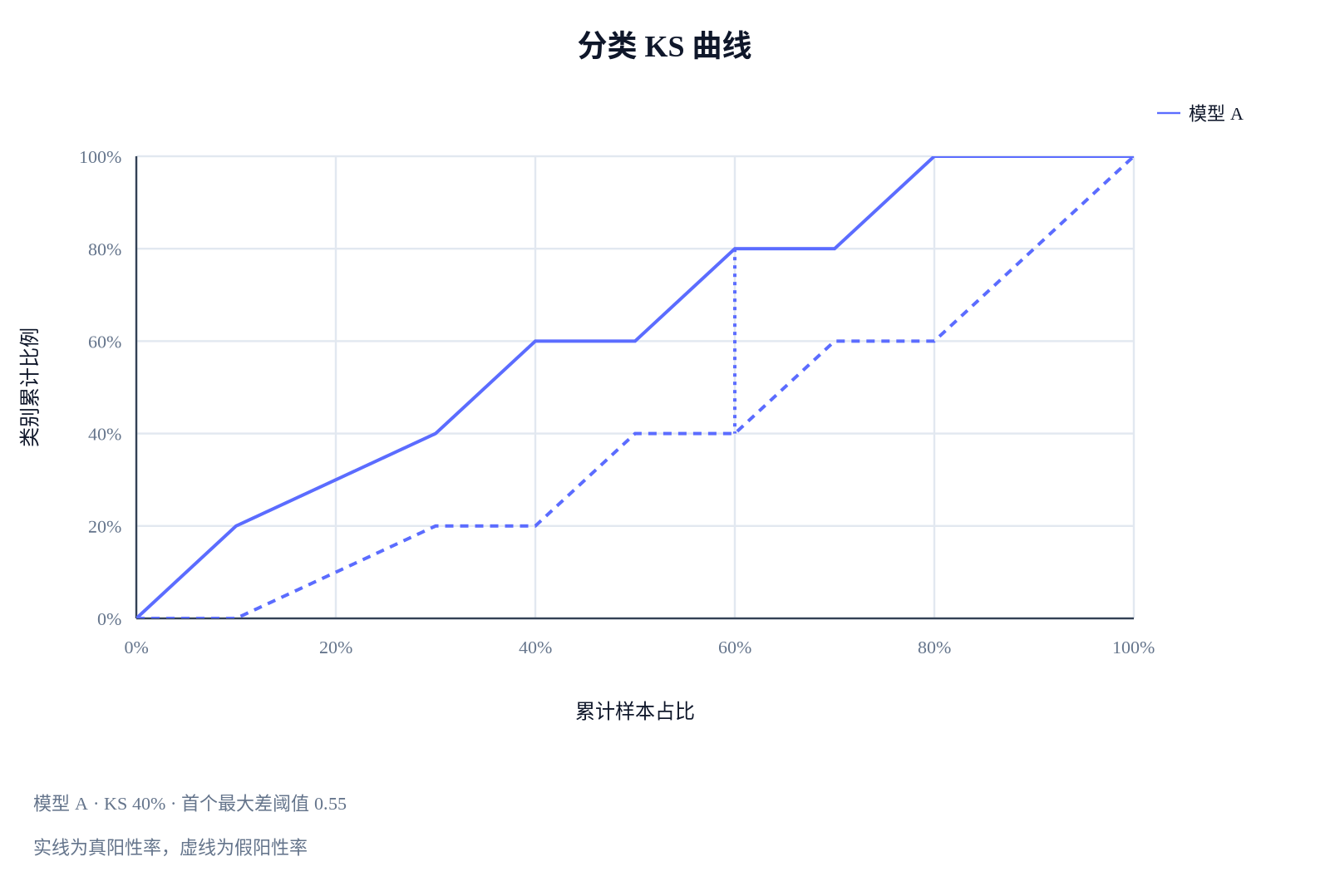 分类 KS 曲线
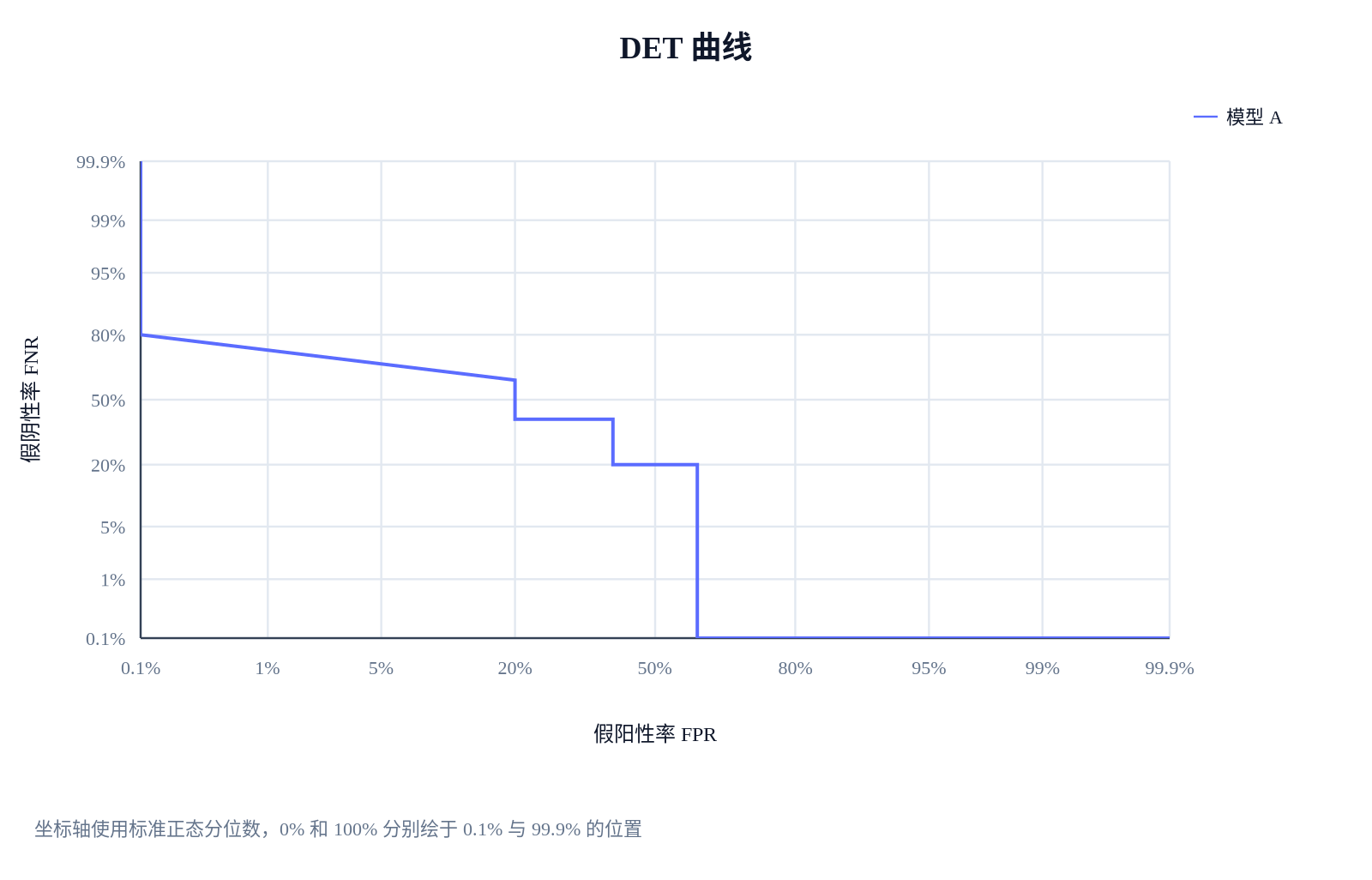 DET 曲线
 超参数验证曲线