
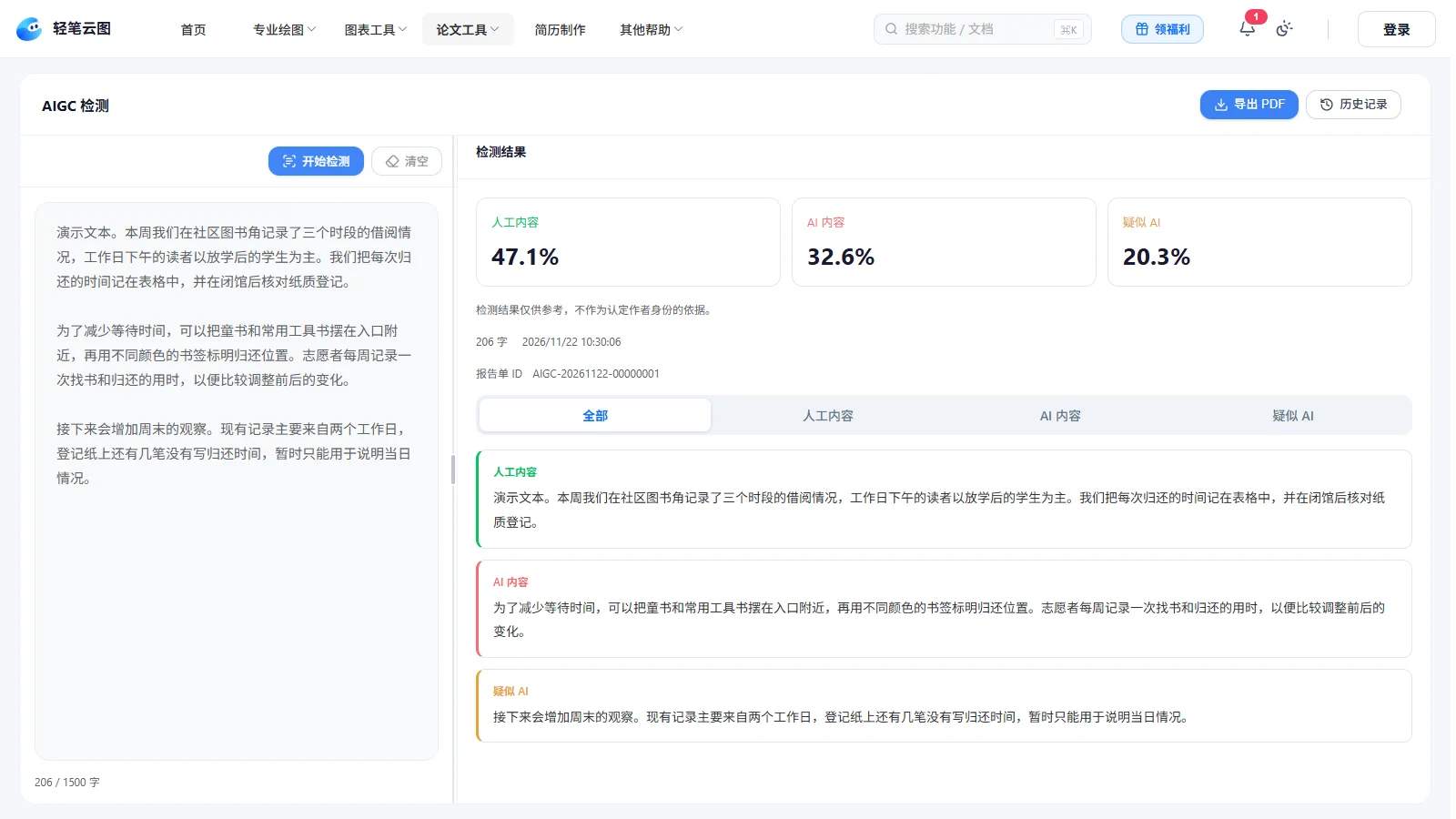
工作台界面,报告使用示例数据。
粘贴正文
每次检测 100 至 1500 字纯文本
查看占比
对照人工内容、AI 内容和疑似 AI
分段筛选
按标签查看对应的原文片段
报告留存
可按报告单 ID 查询历史,按权限导出 PDF
产品能力
提交前确认
登录后发起检测,如需积分,提交前会显示本次费用。
对照正文复核
先看整段输入的三类占比,再按标签查看具体片段。
报告查询和导出
通过报告单 ID 找回本人记录,完成后按权限导出 PDF。
使用步骤
- 1
登录后粘贴 100 至 1500 字正文
- 2
点击「开始检测」并确认提交
- 3
查看占比与分段标签,按需保存报告
详细介绍
选择本次需要复核的正文
从 Word、PDF 或其他文档复制可选中的文字,保留段落换行再粘贴到工作台。每次提交 100 至 1500 字。正文超出上限时,可以按完整章节或段落分批提交,每份报告对应一段输入。
结合原文理解检测结果
顶部百分比概括本次提交的全部内容。下方按检测片段展示原文,可筛选「人工内容」「AI 内容」或「疑似 AI」。检测结果供人工复核,作者身份仍需结合写作记录和原稿核验。
找回本次报告
完成后,报告中会显示报告单 ID 和检测时间。登录同一账号后,在「历史记录」里输入报告单 ID 可重新打开。需要留存时按页面权限提示导出 PDF。
适用场景
论文正文定稿前自查
课程报告复核
文章审阅中的段落定位
交稿前核对清单
相关工具
配套教程
常见问题
怎样检测 Word 或 PDF 中的内容?
从文件中复制需要检测的纯文本,再粘贴到正文输入区。正文太长时,按段落分次提交。
「疑似 AI」怎样理解?
这类片段适合优先人工复核。可结合版本记录、引用和原始材料核对,检测标签仅供参考。
检测前在哪里看费用?
若当前检测按积分收费,正文下方和提交确认框会显示本次所需积分。
怎样查询之前的报告?
用同一账号打开「历史记录」,输入完整报告单 ID 后查询。完成的报告可按页面权限提示导出 PDF。