
图形模板
列表、步骤、对比、层级与关系
可视化编辑
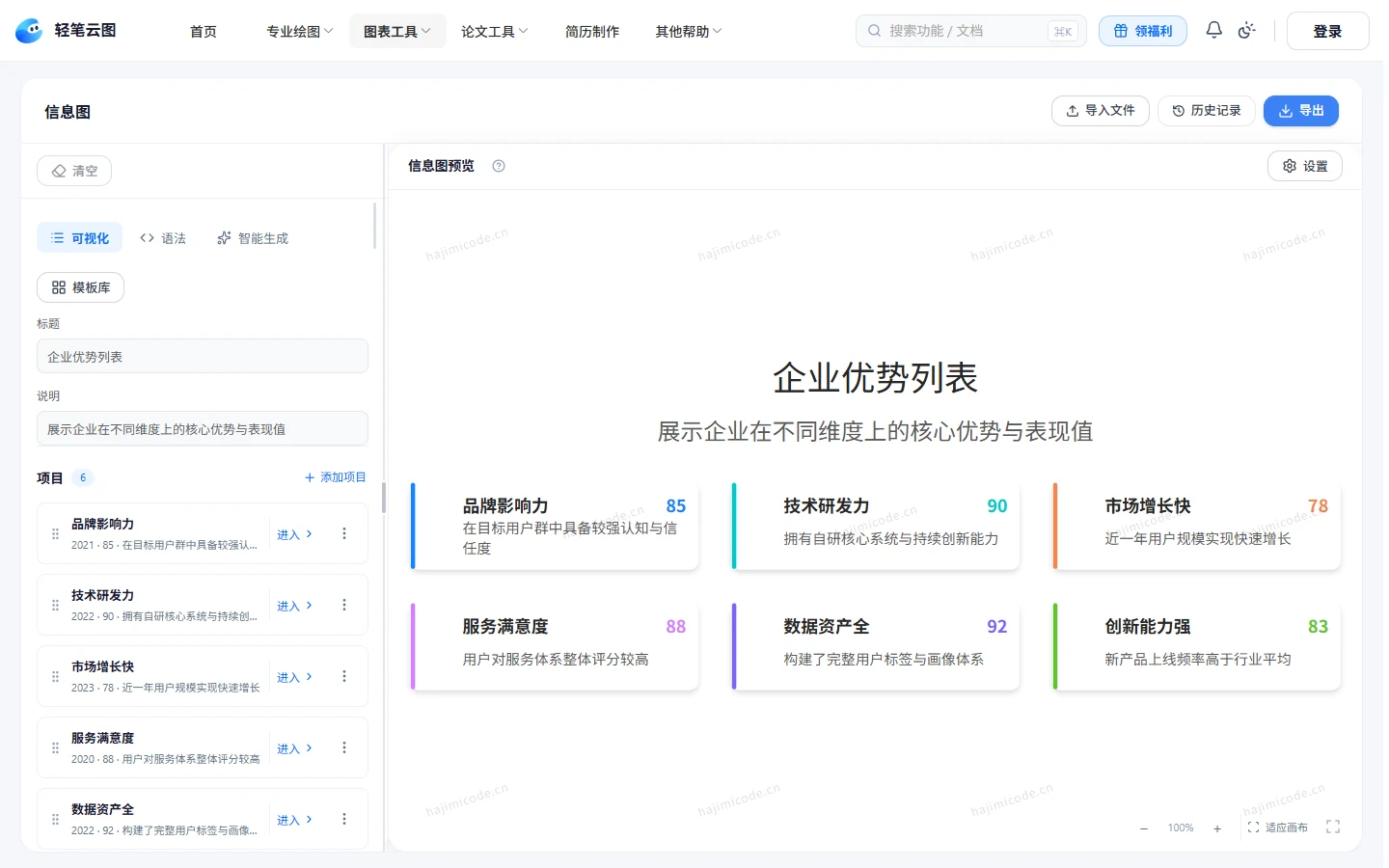
编辑标题、说明和条目
文本与智能生成
粘贴信息图文本,或描述要表达的内容
导出与续编
导出 PNG、SVG 或可编辑文件
产品能力
按内容选模板
用步骤模板表达先后顺序,用对比模板并列方案,用层级模板展示结构。
调整内容与外观
在「可视化」中修改条目,在预览区的「设置」中更换主题与配色。
按用途保存
PNG 适合插入演示稿,SVG 保留矢量图形。需要继续修改时,另存可编辑文件。
使用步骤
- 1
选择模板,或用「文本」「智能生成」起稿
- 2
完善标题与条目,在「设置」中调整主题和配色
- 3
核对预览,导出图片或保存可编辑文件
详细介绍
用合适的结构组织信息
介绍多个要点可以使用卡片列表,讲解操作时可以使用步骤模板。对比模板便于并列方案,有明确上下级的内容可以用层级模板。
按分类查找模板
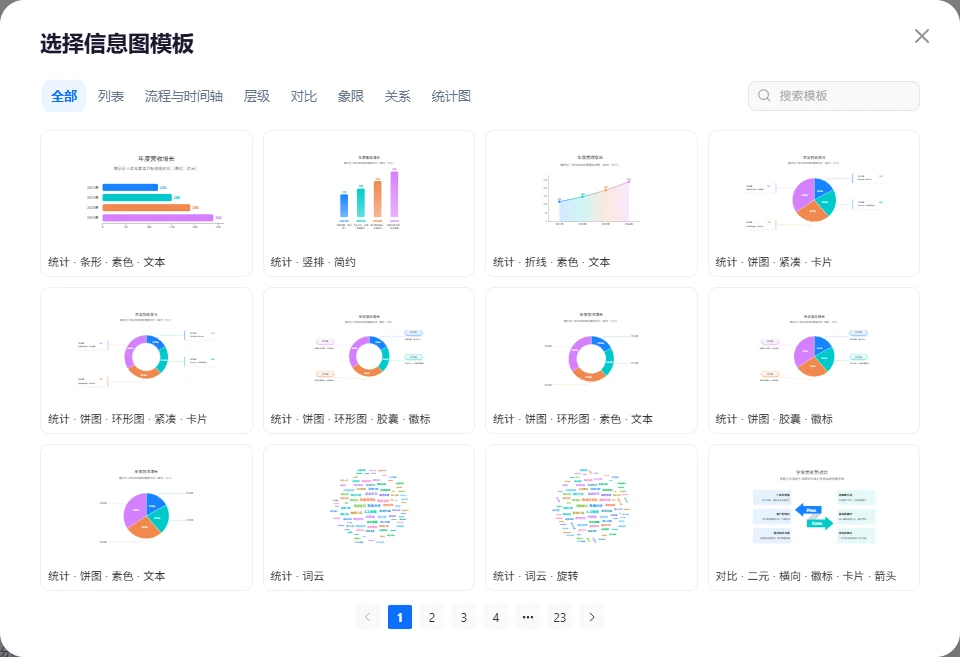
打开「模板库」按分类浏览,也可以搜索模板。模板与当前内容兼容时,可以套用样式并保留原内容;也可以载入示例后再修改。
适用场景
交稿前核对清单
- 标题点明主题
- 条目顺序与分组清楚
- 数据与单位已核对
- 文字在目标版面清晰可读
相关工具
常见问题
什么是信息图?它和统计图有什么区别?
信息图把文字、图形和数据组织在同一张图里,用于讲清步骤、结构、对比或结论。统计图用坐标、长度或面积表达数值,适合读出差异和趋势。做研究摘要时,可以用信息图串起研究方法和发现,再用统计图呈现关键数据。
时间轴、流程图、组织结构图和对比图,应该怎么选模板?
有日期或里程碑时选时间轴,只有操作先后时选流程或步骤模板。表达上下级或分类关系时选层级模板。并排比较方案时选对比模板,并让两边使用相同的比较维度,例如成本、工期和适用范围。
信息图里的条形图、折线图和饼图分别适合什么数据?
比较多个类别的大小用条形图,展示按时间顺序变化的数值用折线图,展示同一个整体的组成比例用饼图或环形图。各项可能重叠或使用不同分母时,用条形图分别展示,并标清各自的统计口径。
更换信息图模板时,怎么保留已经填好的文字和数据?
打开「更换模板」,挑选卡片下方的样式。兼容时会显示「套用样式」,可先用当前内容预览,再应用新样式。「应用模板」会载入示例内容,有原稿时会先提示确认。
为什么更换模板后,可填写的时间、数值或图标字段不同?
编辑区按模板显示所用字段。统计图读取数值,部分时间轴模板有独立的时间字段。条目的图标、插图和子项也由布局决定。可以先在模板目录的详情页查看图例和填写字段。
带数据的信息图怎样注明单位、样本和来源?
把单位、统计范围和数据来源写在标题下的说明里。百分比要交代分母或样本量,例如「2025 年问卷,有效样本 320 份」。用于论文或答辩时,引用数据应能对应到原文或原始表格。
怎样用 AI 把报告或会议纪要做成一张信息图?
在「智能生成」中粘贴整理过的要点,说明读者、用途和想突出的结论。例如「给项目评审看,按时间顺序展示四个里程碑,每项保留日期与交付物」。预览后按原文核对数值、单位和对应关系。
AI 生成的信息图还能继续编辑吗?
可以。在「可视化」中修改标题、说明和条目,也可以调整条目顺序;在「文本」中可修改模板和数据结构。主题、配色与背景色在预览区的「设置」中调整。
已有 Infographic 语法,怎么导入并生成预览?
切到「文本」,粘贴后点击「生成预览」。首行填写 infographic 和模板名,内容放在 data 下,每层缩进两个空格。若预览失败,先对照下方「格式示例」检查模板名、缩进和必填字段。
信息图可以做成答辩 PPT 的 16:9 横版或手机竖版吗?
可以在「智能生成」里指定画布尺寸,例如横版 1600 × 900 或竖版 900 × 1600。横版可用横排卡片并列信息,竖版可用纵向步骤或列表。导出前按目标尺寸检查小字和图例是否清晰。
信息图导出 PNG 还是 SVG,放进 PPT 或网页更合适?
PNG 适合直接插入演示文稿、聊天或文档。SVG 保留矢量图形,适合需要放大查看的网页和支持 SVG 的排版工具。导出会取完整图幅,画布上的平移与缩放只影响预览。
如何保存信息图文件,下次继续修改?
在「导出」中选择可编辑文件,保存为 .hjm。下次打开信息图工具,点击「导入文件」选择该文件,即可继续编辑模板、文字和数据。
信息图转到智绘后,可以拖动文字和图形吗?
桌面编辑器可在预览区点击「转到智绘」,把整张信息图转换成可拖动的文字和图形,模板中的条目仍按组组织。需要变更统计数值、条目结构或套用其他模板时,在信息图工作台调整后再转入。