
排版的目标是让经历容易读,不是把所有内容压进一页。先整理模块,再调整字号和留白,最后结合导出用途选择文件格式。编辑时的可读性和导出后的完整性都需要检查。
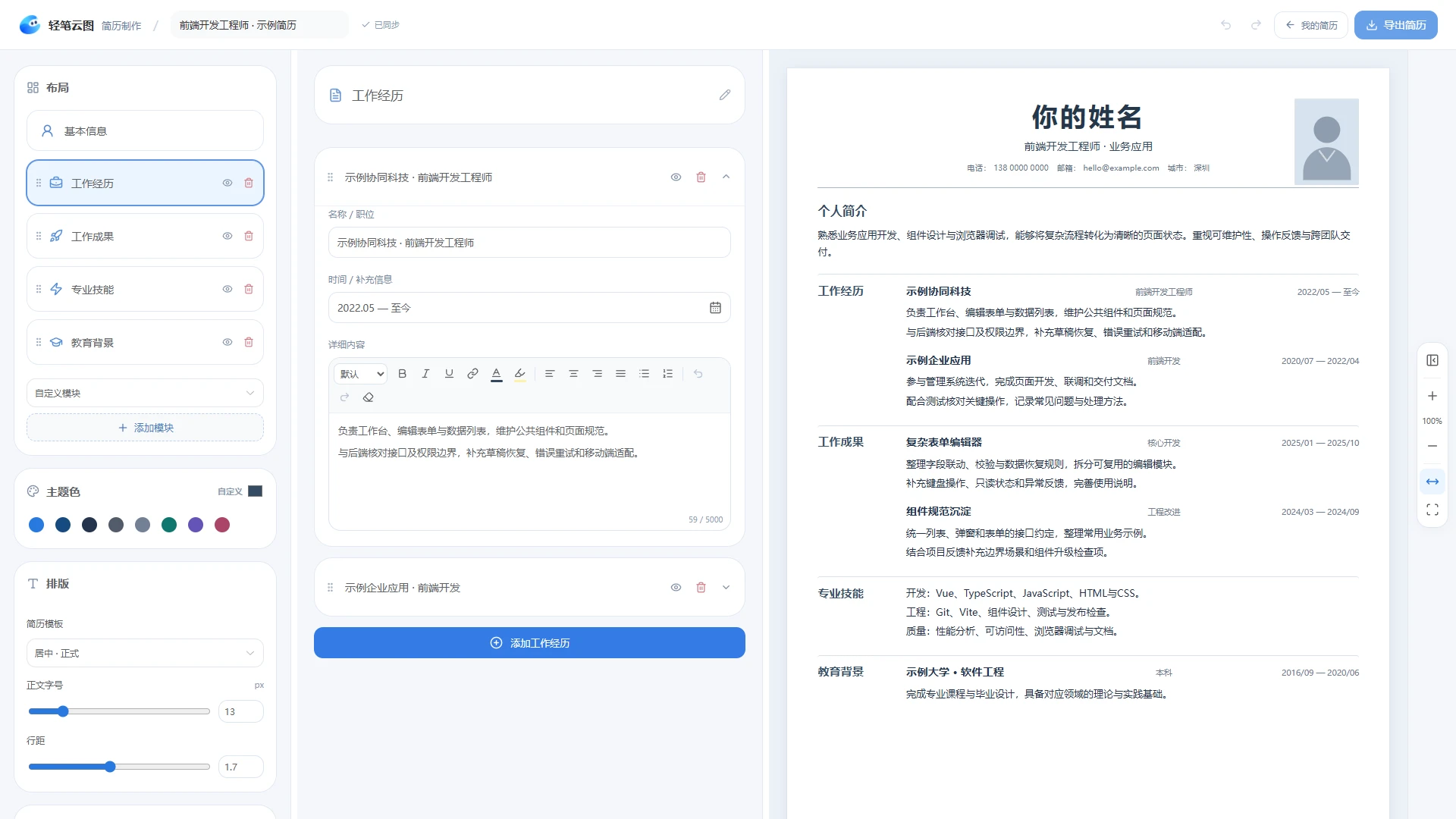
在同一个工作区核对内容与版式
电脑端左侧调整布局,中间编辑内容,右侧预览 A4;分栏可以拖动,给当前工作留出空间。手机上通过布局、内容与预览分区切换。
点击预览中的模块可以定位相应编辑内容。先把遗漏的事实补齐,再处理间距,避免反复为尚未稳定的内容调整版面。
模块顺序比装饰更重要
把与岗位最相关的模块放在前面,隐藏重复或无关内容。教育、工作、项目和自定义模块可排序,条目内部保持清楚的时间顺序。
主题色用于区分标题和层次,富文本加粗用于突出关键事实。同一级标题使用一致的字体和大小,不要依靠多种颜色分别标记每一段。
结合 A4 边界检查分页
调整字号、行距、页边距与模块间距时,同时观察预览页数。若只多出少量内容,优先删减重复表达;若本来就有多段重要经历,可以保留合理的多页结构。
缩放查看整页分布,再放大核对日期、链接与长词。重点检查页尾是否拥挤、标题是否与条目分离,以及照片或联系字段是否挤压正文。
按交付和备份用途选择格式
A4 分页 PDF 适合按页查看和打印,长页 PDF 与 PNG 用于连续阅读。当前视觉 PDF 为图片型,文字不可选;若投递渠道要求可提取文本,应先确认文件是否符合该渠道要求。
JSON 保存可重新导入的简历配置,Markdown 保留文字结构。自动保存便于下次继续,重要投递版本也可以下载配置备份,避免将最终文件与待修改版本混淆。
常见问题
下载的 PDF 还能在这里继续改吗?
继续编辑使用原简历或导入 JSON 配置。PDF、PNG 是交付结果,不能作为完整的可编辑简历配置还原。
怎样为不同岗位保留排版版本?
复制简历后分别调整内容和版式,并用清楚的标题区分用途。导出时确认选中的是对应版本。
用工具做一遍
打开工具 简历编辑与导出
完善内容后,用 A4 预览核对自己的投递版本。