
白板演示直接使用画布中的区域。适合已经整理好图文、希望按顺序讲解的场景:不用重新复制内容,只需把各个主题安排成页面。下面以血液组成和心脏结构两页为例。
先在画布上分清讲解主题
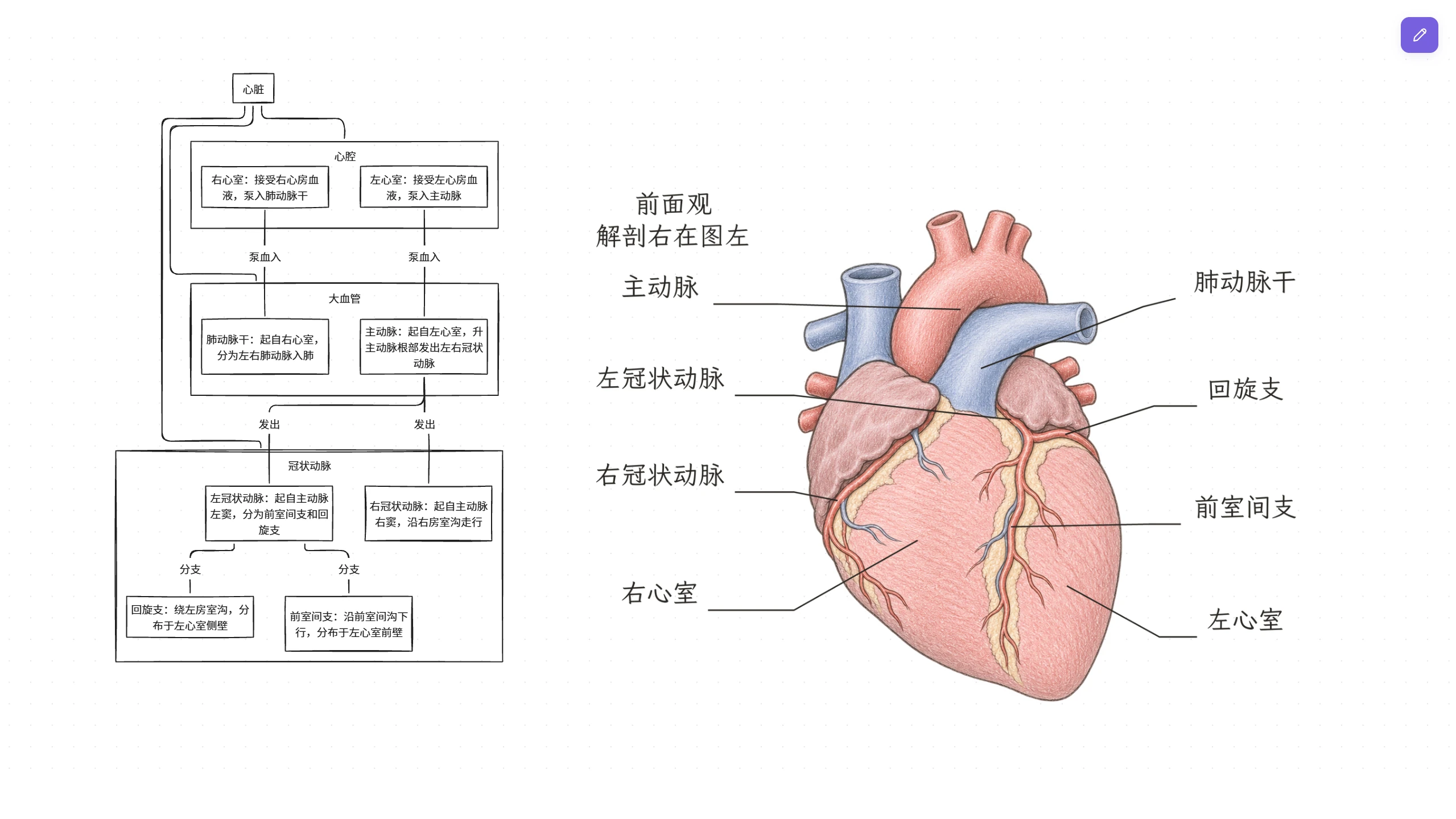
把血液组成图与对应提纲放在一个区域,把心脏结构与说明放在另一个区域。每个区域保留一个主要问题,标题、图示和文字形成完整的小单元。
整理区域时先检查图片、连线和标注是否完整。不要只框住主图而漏掉标题或箭头,也不必把与本页无关的空白一并纳入。
添加幻灯片并调整范围
打开右上角“演讲”面板,添加幻灯片。移动和缩放画框,让第一张包含血液组成内容,第二张包含心脏结构内容。框的范围决定演示时展示的区域。
在缩略图列表中重命名页面,用上移、下移安排讲述顺序。点击缩略图可回到对应区域。删除幻灯片框会保留画布内容,后续仍可重新划分。
开始演示,聚焦当前页面
点击“开始演示”后查看当前幻灯片,通过上一张、下一张、方向键或空格翻页。使用激光笔指出结构和连接关系,避免讲解时反复缩放整张画布。
演示时图形库会收起,为内容留出空间。需要修订时可切回编辑;按 Esc 或结束演示回到原画布,继续整理后续内容。
正式讲解前走一遍流程
按实际顺序检查每页:图中文字在展示距离下是否可读,重要结构是否在画框内,上下页之间是否需要补一句衔接。过于密集的页面可拆成两页,分别解释结构和功能。
课堂提问可以选无标注图示并保留答题空间。讲解、标注和知识结构都在同一画布内更新,后续复用这份白板时再调整页序即可。
常见问题
修改白板后还要重新做幻灯片吗?
幻灯片展示对应区域的当前内容。区域内的图文更新后,演示也会使用更新后的内容;范围变化时再调整画框。
白板演示等于导出 PPTX 吗?
白板幻灯片在白板内展示画布区域。需要论文答辩 PPTX 文件时,可使用独立的答辩 PPT 生成工具。
用工具做一遍
打开工具 白板幻灯片演示
从已有图文开始,安排自己的讲述顺序。