
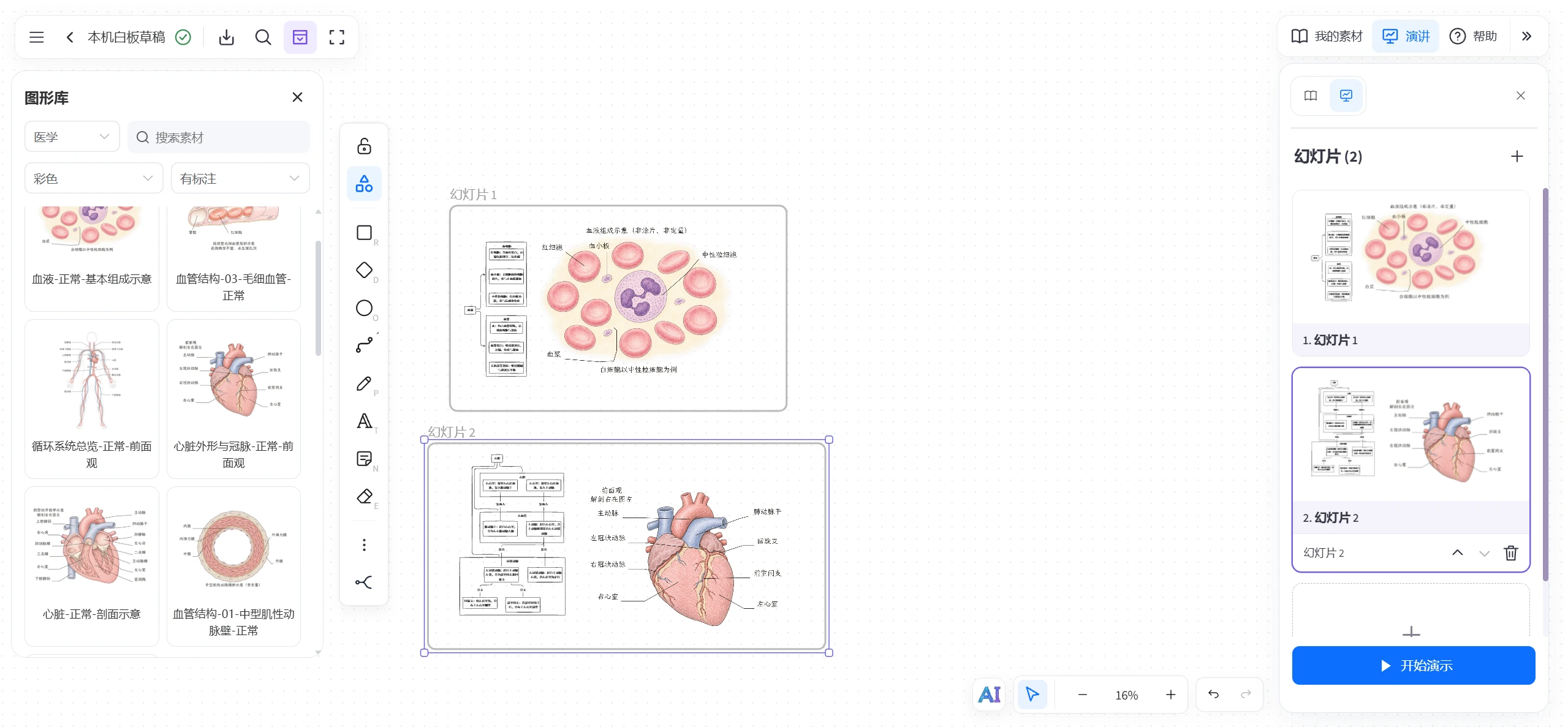
图形库适合解决“先找图,再讲清楚”的问题。准备心脏结构讲解时,可以从官方分类素材中选图,在同一张白板补上知识提纲、箭头和问题,不必把全部内容挤进一张图片。
打开图形库,先确定素材主题
电脑上点击左侧绘图工具栏中锁定下方的图形库图标;手机从底部工具栏打开半屏面板。先选择医学或手账插画,再展开需要的分组。医学图示按科室整理,适合按课程主题逐步查找。
搜索适合已有明确目标的情况,例如输入“心脏”或“血液”。结果中的分组仍可展开与折叠,浏览时只保留当前需要的部分。
根据用途选择标注版本
有标注版本适合对照结构和解释名称,无标注版本适合自行加注、课堂提问或复习。彩色有助于区分组织,黑白适合需要统一线稿观感的页面。
可用版本由素材分类决定,并非每类都有彩色、黑白及有无标注四种组合。只有单一版本时,直接使用该版本即可。
插入图片,保留讲解空间
点击素材会插入当前可见画布,电脑上也可以拖入指定位置。先调整图片大小,再为标题、知识提纲和提问留出空白。拖动缩放时保持图示比例,避免器官结构被拉伸。
图片插入后可缩放、旋转和编组,但内部的文字与结构不能拆开编辑。需要新标注时选择无标注素材,另加文字和箭头;整理好后编组,便于整体移动。
让图示服务于一个清楚的问题
以心脏结构为例,先确定本页要讲心腔、大血管还是冠状动脉。图片负责呈现空间关系,旁边的短提纲说明连接和功能,箭头只标记本次讲解的重点。
需要连续讲多个主题时,把内容分放到几个区域,再安排成白板幻灯片。手账插画也可按类似方式组合读书笔记、主题海报或创意故事。
常见问题
官方图形库与个人素材有什么区别?
官方图形库按主题提供分类素材;“我的素材”用于保留自己常用的图形、图片与导图,方便重复插入。
为什么搜索后还能折叠分组?
搜索只缩小素材范围,分组仍保留浏览功能。可收起暂时不看的组,集中查看当前主题。
用工具做一遍
打开工具 智绘白板图形库
用一张图示,开始整理自己的讲解内容。